DOWNLOAD CENTER
시작은 WHIK Works에서.
WHIK Works를 설치하고 로그인하면 10개 제품의 무료 공개 버전을 설치하고 업데이트할 수 있습니다.
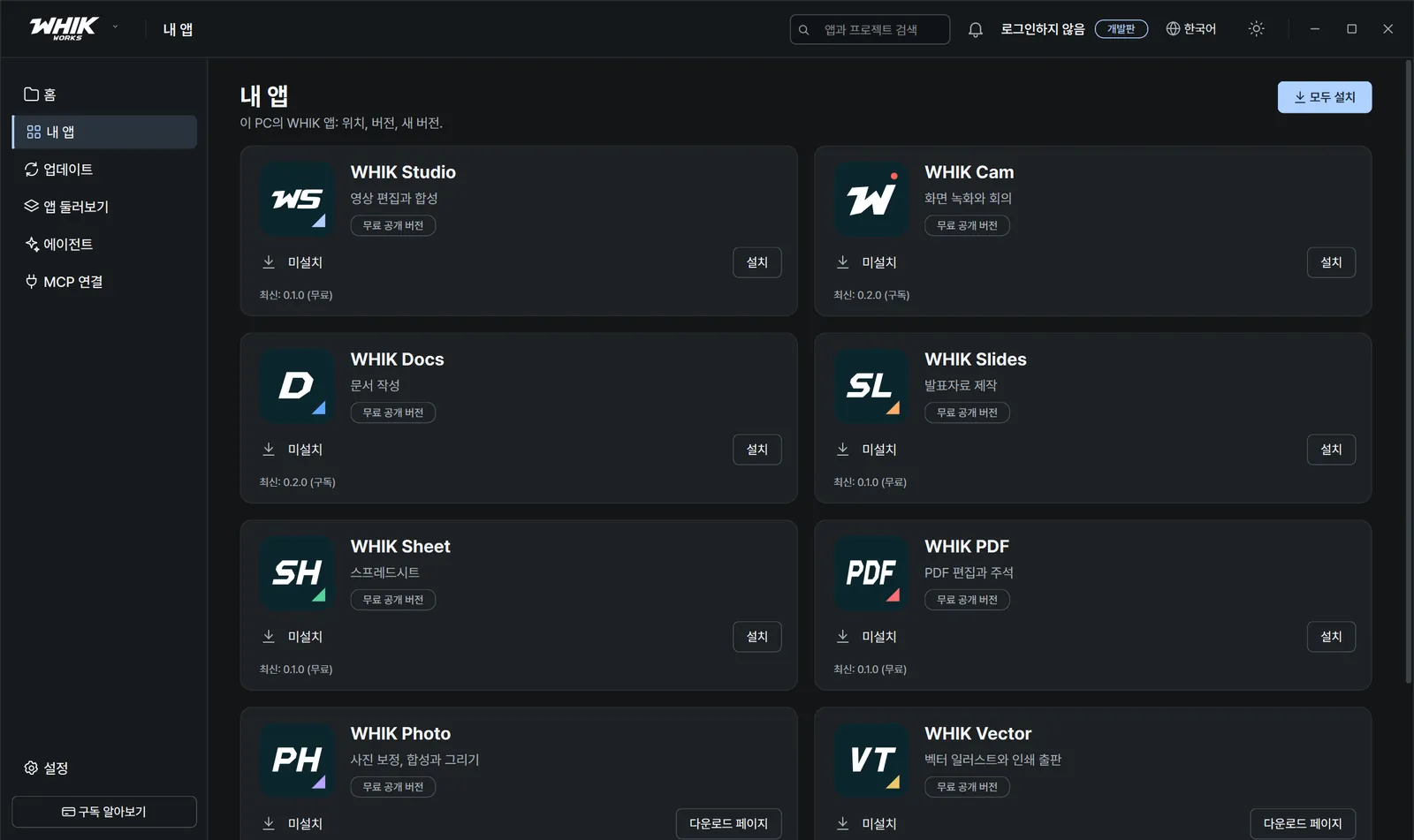
설치 순서
네 단계면 충분합니다.
- 01
WHIK Works 설치
설치 파일 하나로 시작합니다.
- 02
로그인
브라우저에서 WHIK 계정으로 로그인합니다.
- 03
제품 설치
'내 앱'에서 필요한 제품만 고릅니다.
- 04
자동 업데이트
새 버전은 Works가 알려 주고 설치합니다.
처음 설치할 때
파란 창이 떠도 괜찮습니다.
WHIK Works는 아직 Windows 게시자 인증서로 서명하지 않아, 처음 실행할 때 Windows가 확인 창을 띄울 수 있습니다. 제품은 Works 안에서 설치하므로 이 창은 처음 한 번만 봅니다.
- 파일 확인받은 파일의 SHA-256이 다운로드 버튼 아래 값과 같은지 확인하면, 우리가 올린 그대로인지 알 수 있습니다. 제품은 Works가 받을 때마다 자동으로 확인합니다.
- 스마트 앱 컨트롤이 기능이 켜진 Windows 11에서는 서명 없는 앱이 실행되지 않습니다. 이 경우 고객센터로 알려 주세요.
- LinuxAppImage 파일을 받은 뒤 속성에서 '실행 허용'을 켜거나, 터미널에서 chmod +x 로 실행 권한을 주고 엽니다.
Works에서 설치하는 제품
제품은 따로 받지 않습니다.
Works의 '내 앱'에서 필요한 제품을 골라 설치하세요.


모든 제품은 지금 공개된 버전이 무료입니다.
설치가 막히셨나요?
파일 확인, 이전 무료 버전 재설치, 설치 문제 해결은 고객센터에서 안내합니다.