클립을 이어 붙여 한 편의 영상으로.
편집 창은 영상, 이미지, 소리를 타임라인에 놓고 잘라 붙여 한 편의 영상으로 만드는 곳이에요. 손볼 장면은 샷으로 만들어 합성 창에서 작업하고, 저장하면 바로 타임라인에 반영돼요.
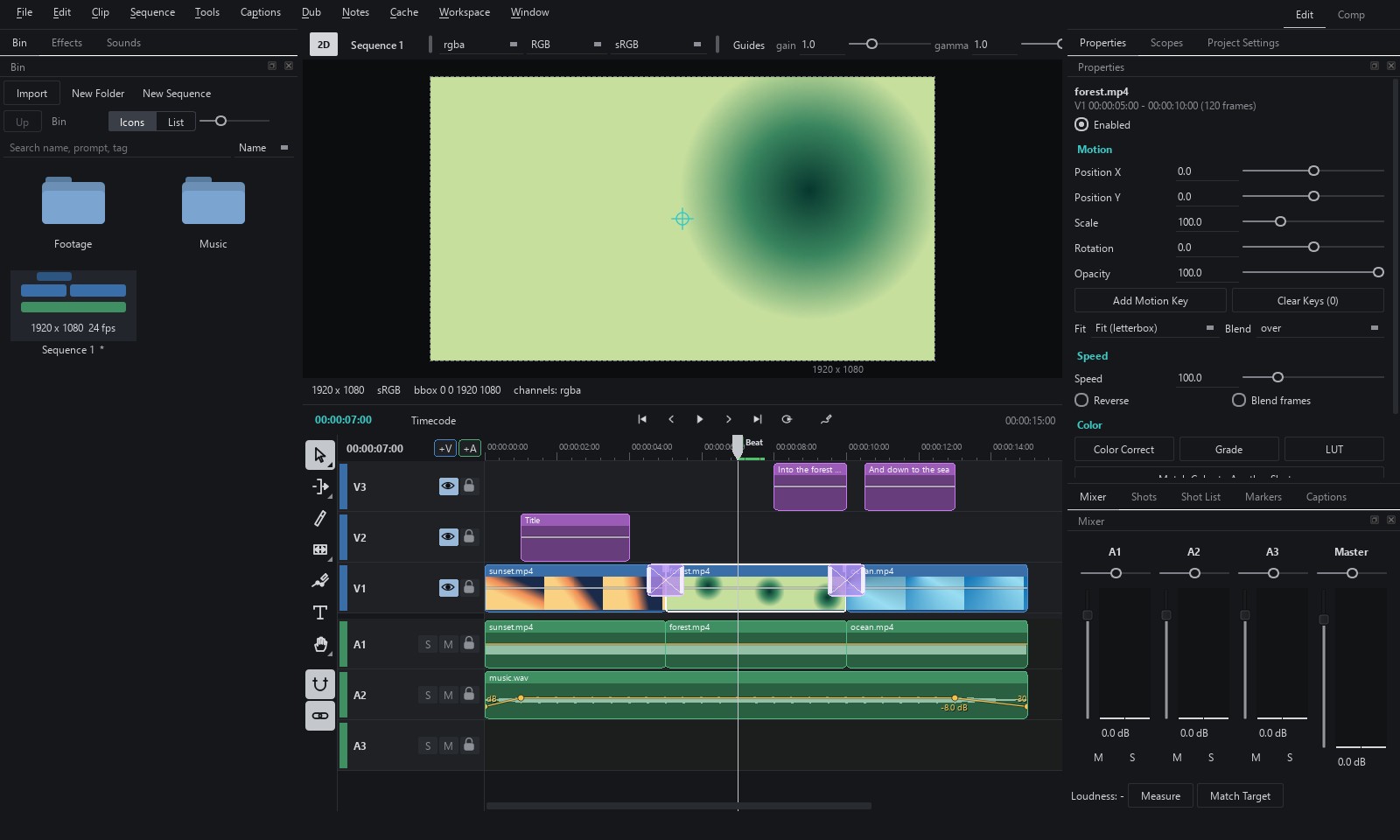 1234567
- 1보관함 가져온 영상, 이미지, 소리와 시퀀스
- 2뷰어 재생 헤드 위치의 화면, 위쪽에 채널과 보기 변환 막대
- 3텍스트 막대와 정보 막대 글자 모양, 포맷과 픽셀 값
- 4도구 줄 선택, 잔물결, 자르기, 펜, 텍스트 도구
- 5타임라인 비디오 트랙(V)과 오디오 트랙(A), 트랜지션과 마커
- 6속성 고른 클립의 위치, 크기, 불투명도, 속도, 색과 마스크
- 7믹서와 패널 믹서, 샷, 샷 목록, 마커, 자막
01
시작하기
편집 창을 열고, 프로젝트를 만들고, 미디어를 보관함에 가져와요.
편집 창 열기
창 위쪽 편집 탭으로 열고, Comp 탭으로 노드 그래프에 돌아가요.
- 합성 창의 파일 > 편집 창 보기로도 열려요
- 어느 창을 닫아도 둘 다 닫히고, 저장할 것은 한 번에 물어요
- 편집 창만 닫기: 파일 > 편집 창 닫기
- 한 창을 최소화하면 둘 다 최소화되고, 작업 표시줄에서 하나를 열면 둘 다 돌아와요
프로젝트 폴더
파일 > 새 프로젝트(Ctrl+Alt+Shift+N)로 다섯 폴더와 이름.wp가 생겨요.
- 지금 편집을 넣거나 빈 프로젝트로 시작해요
- 미디어를 프로젝트 안으로 복사할지 골라요
01_source: 원본, PSD와 AI 그림(imports), 더빙(voice), 소리(sounds)04_scripts/shots: 샷마다 만든 합성(.ws)05_out/shots: 샷 렌더- 파일 > 최근 파일 열기: 최근에 연 프로젝트 12개
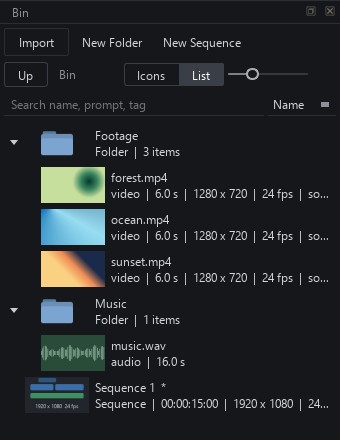
미디어 가져오기
파일이나 폴더를 보관함에 끌어 놓거나 파일 > 미디어 가져오기(Ctrl+I).
- 폴더를 가져오면 폴더 구조가 그대로 생겨요
- 번호가 붙은 이미지(
shot_0001.png...)는 시퀀스 하나로 할지, 이미지마다 따로 할지 물어요 - 정해 두려면 파일 > 이미지 시퀀스: 매번 묻기, 항상 시퀀스로, 항상 한 장의 이미지로
- 항목을 끌어 순서를 바꾸고, 폴더에 넣고, 위 버튼에 놓으면 꺼내요
- 위쪽 버튼으로 아이콘 보기와 목록 보기를 바꿔요
- 이름 바꾸기: 두 번 클릭 또는 F2
- 오른쪽 클릭 > 태그를 붙이면 썸네일에 태그 표시가 붙고, 마우스를 올리면 태그가 보여요
- 오른쪽 클릭 > 태그 지우기로 태그를 하나씩, 또는 모두 지워요
폴더로 묶기
항목을 고르고 Ctrl+G를 누르면 새 폴더에 들어가고, 목록 보기에서 바로 펼쳐져요.
- 폴더 이름은 바로 입력해요
- 목록 보기에서 폴더를 두 번 클릭하면 그 자리에서 펼치고 접어요
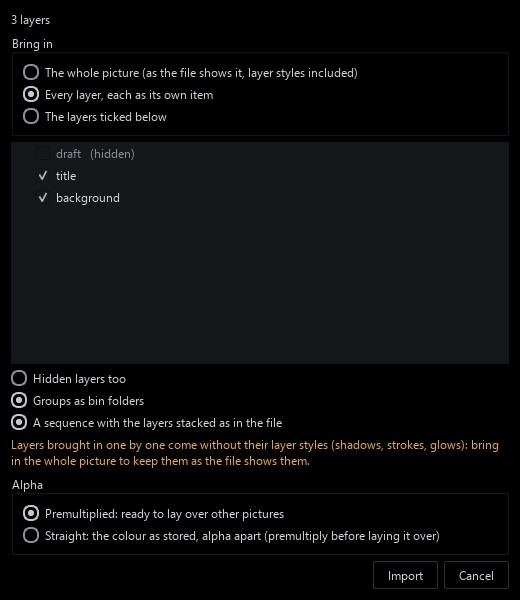
PSD, EXR, AI 파일
가져올 때 어떻게 가져올지 물어요.
- PSD: 합친 한 장, 레이어별, 체크한 레이어만, 레이어를 쌓은 시퀀스
- 레이어를 체크하면 체크한 레이어, 아래 상자를 누르면 모든 레이어로 바뀌어요
- EXR: 패스별로
- AI, PDF: 아트보드마다 원하는 크기로 선명하게
빈에서 새 항목 만들기
빈의 빈 곳을 오른쪽 클릭하고 새 항목에서 골라요. 파일 없이 빈에 항목이 생기고, 타임라인에 끌어다 놓아요.
- 효과 레이어: 넣은 효과, LUT, 색보정이 아래 모든 트랙에 걸려요. 마스크를 그리면 그 안에만 걸려요
- 단색 채우기, 그라데이션, 체커
- 테스트 바: 1 kHz 톤을 함께 넣을 수 있어요
- 카운트다운: 숫자와 삐 소리(숫자마다, 마지막만, 없음)
- 항목을 두 번 클릭해 색과 크기를 바꾸면 그 항목으로 만든 클립이 모두 바뀌어요
- 효과 패널의 Titles and Generators에서 끌어 놓아도 돼요
WHIK Cam 녹화 가져오기
WHIK Cam에서 녹화를 마치면 편집 창에 바로 올라가요. 녹화 목록의 WHIK Studio에서 편집도 같아요.
- 녹화한 크기와 프레임 레이트 그대로 시퀀스가 만들어져요
- 클릭한 곳은 확대 키가 미리 들어가 있어요
- 마우스 포인터는 위 트랙에 따로 있어서 부드럽게 하거나 끌 수 있어요
- WHIK Cam에서 프로젝트 폴더를 쓰면 녹화가 그 폴더의
01_source/recordings에 쌓여요
AI 도우미로 편집하기
MCP를 지원하는 AI 앱을 연결하면 말로 편집을 맡길 수 있어요(도움말 > AI 도우미(MCP)).
- 타임라인의 클립을 보고, 색 보정, 시퀀스 점검, 자동 컷 편집, 소리 분리, 내보내기 같은 편집 창 기능을 써요
- 컷이나 트랙을 고치는 일은 짧은 스크립트로 하고, 바뀐 것은 Ctrl+Z 한 번으로 되돌려요
- AI 앱의 구독과 요금은 그 앱의 것이에요
02
타임라인에서 편집하기
클립을 놓고, 자르고, 트랙과 효과를 다뤄요.
클립 놓기
보관함에서 끌어 놓거나, 고르고 ,(끼워 넣기) 또는 .(덮어쓰기).
- 재생 헤드 위치에 들어가요
- 크기와 프레임 속도: 시퀀스 > 시퀀스 설정
- 클립을 다른 트랙으로 끌면 그 트랙으로 부드럽게 미끄러져 들어가요
- 끄는 동안 클립이 들어갈 트랙 줄이 옅게 칠해지고, 놓일 자리에 점선 테두리가 생겨요
- 맨 위나 맨 아래 트랙 밖으로 끌면 새 트랙이 생겨요
- Alt를 누른 채 위아래로 끌면 그 트랙에 복제돼요
- -를 계속 누르면 몇 시간짜리 편집도 전체가 보일 때까지 축소돼요
- 크기가 다른 영상은 원래 크기로 놓여요. 프로젝트 설정 > 미디어 크기에서 화면에 맞추기 등으로 바꿔요
도구
타임라인 왼쪽 도구 줄에서 골라요.
- V 선택, B 잔물결 편집, N 롤링 편집
- C 자르기, Y 슬립, U 슬라이드
- R 속도 늘이기, P 펜(볼륨 키), T 텍스트
- 버튼을 길게 누르면 같은 묶음의 다른 도구가 나와요
자르고 지우기
Ctrl+K 자르기, Delete 지우기, Shift+Delete 지우고 당기기.
- Alt를 누른 채 끌면 복제(흐릿한 미리보기가 따라와요)
- Shift+S: 스냅 켜고 끄기
- D: 클립 끄고 켜기 (흐린 X 표시)
트랙
트랙 머리를 클릭해 고르고, Delete로 지워요.
- Shift+클릭: 여러 트랙
- Ctrl+클릭: 그 트랙의 클립 모두
- 여러 트랙을 고른 뒤 그중 하나를 오른쪽 클릭 > 트랙 N개 삭제: 한꺼번에 지워요
- +V, +A: 비디오, 오디오 트랙 추가
효과와 트랜지션
효과 패널에서 클립이나 편집점에 끌어 놓아요.
- Ctrl+D 비디오, Ctrl+Shift+D 오디오 트랜지션
- 클립 끝의 점을 끌면 화면과 소리가 함께 페이드
- CornerPin, CurveWarp, PuppetPin, GridWarp, Transform: 뷰어에서 바로 조작
- Roto, RotoPaint: 뷰어 왼쪽 위에 그리기 도구
- 합성에서만 쓰는 효과는 목록에 나오지 않아요
밝기와 볼륨 선
클립 가운데 선: 비디오는 밝기, 오디오는 볼륨이에요.
- Ctrl+클릭으로 키를 만들어요
- 위아래로 끌면 값, 좌우로 끌면 위치
- 선 위에
+10 dB,120%처럼 값이 적혀요 - 키를 클릭해 고르고 Delete로 지워요
- 비디오 선은 클립을 먼저 고른 뒤 끌어요
마커와 연결
M으로 마커를 찍고, 두 번 클릭해 이름과 색을 정해요.
- 마커 패널에서 모든 마커로 이동해요
- 화면과 소리가 함께인 클립: Ctrl+이름 부분 클릭으로 한쪽만
- 연결 버튼으로 떼고 다시 이어요
트랙 매트
클립의 속성 패널에서 트랙 매트를 고르면, 다른 트랙 그림의 알파나 밝기에 따라 그 클립이 보여요.
- 알파: 로고나 글자 모양으로 오려내요. 밝기: 그라데이션으로 서서히 사라지게 해요
- 반전을 고르면 반대쪽이 보여요
- 매트 트랙은 바로 위 트랙이 기본이고, 다른 트랙을 고를 수 있어요
- 매트로 쓰인 트랙은 그려지지 않고 모양만 빌려줘요
- 매트 클립의 움직임과 키프레임도 그대로 따라가요
클립 바꾸기
빈 항목을 Alt를 누른 채 클립 위에 놓으면 그 클립의 영상이 바뀌어요.
- 위치, 길이, 효과, 마스크, 움직임과 키프레임은 그대로예요
- 클립 오른쪽 클릭 > 클립으로 바꾸기 > 빈에서, 또는 빈에서, 프레임 맞추기(지금과 같은 원본 프레임부터)
- 링크된 소리 클립도 같이 바뀌고, 새 영상이 짧으면 클립이 줄어요
- 빈 항목 오른쪽 클릭 > 푸티지 바꾸기: 그 항목의 모든 클립이 새 파일로 바뀌어요
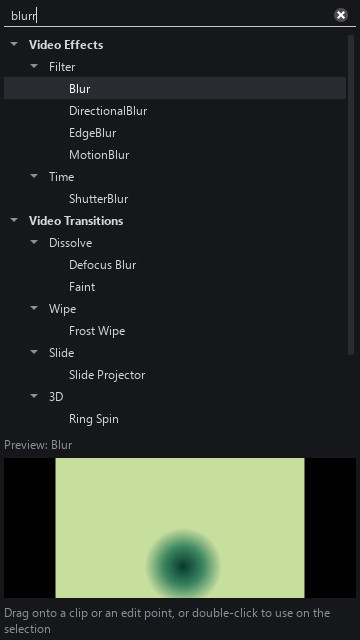
효과 찾기
효과 패널이나 타임라인의 Tab에서 이름을 적어요. 조금 틀려도 찾아 줘요.
- 글자가 한두 개 틀리거나 띄어쓰기가 달라도 돼요(
bluer,cross fade) - 영어 이름을 소리 나는 대로 한글로 써도 돼요(
블러,디졸브,글로우) - 한/영 전환을 잊고 친 글자(
qnffj)도 알아들어요 - 고른 효과는 재생 위치 화면에 적용한 미리보기로 아래에 보여요
- Enter: 가장 잘 맞는 효과를 고른 클립에 넣어요
- 합성 화면의 Tab 노드 검색도 같은 방식이에요
속성 붙여넣기
클립을 복사(Ctrl+C)하고 다른 클립을 골라 Ctrl+Alt+V를 누르면 붙여 넣을 속성을 고르는 창이 떠요.
- 위치, 크기, 회전, 불투명도는 키까지 함께 옮겨요(대상 클립의 그 항목 키는 지워져요)
- 맞춤, 혼합 모드, 트랙 매트, 효과, 마스크
- 소리: 볼륨(볼륨 선 포함), 팬, 페이드, 오디오 효과, 더킹
- 이름 옆에 복사한 클립의 값이 보이고, 지난번에 고른 항목이 체크돼 있어요
- 화면 설정은 비디오 클립에, 소리 설정은 오디오 클립에 들어가요
- 클립 오른쪽 클릭 > 속성 붙여넣기...도 같아요
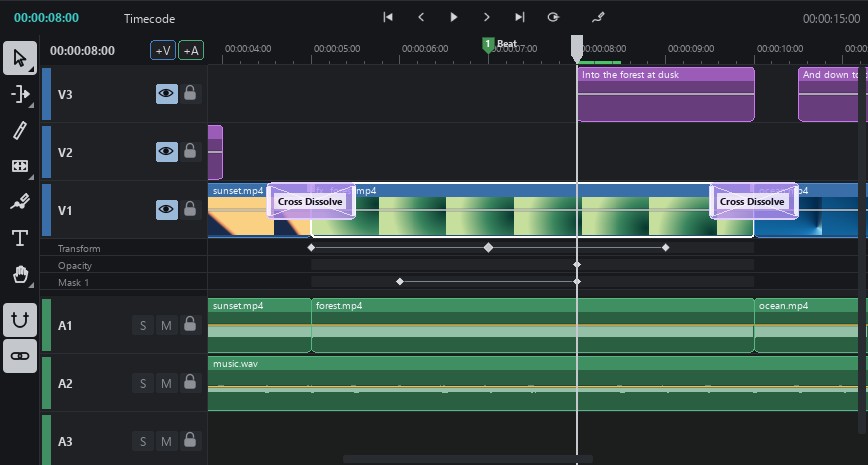
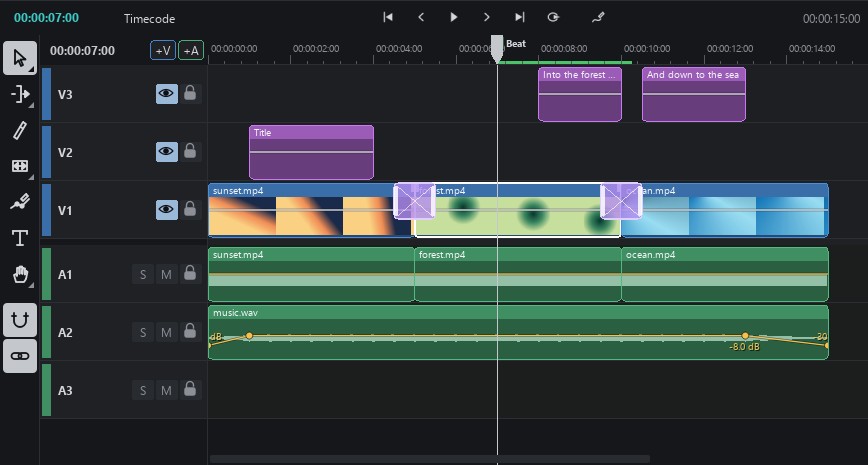 123456
- 1도구 줄
- 2트랙 추가 (+V, +A)
- 3트랜지션
- 4볼륨 선과 키
- 5마커
- 6트랙 머리 (보기, 잠금)
03
속성, 키프레임, 마스크
고른 클립의 값을 바꾸고, 값마다 키를 넣고, 마스크로 일부만 보이게 해요.
속성 패널
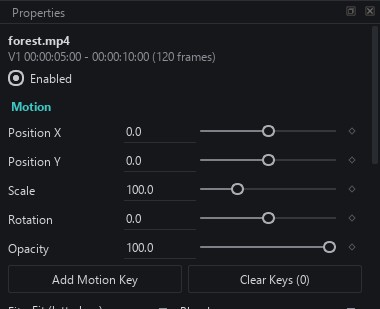
클립을 고르면 위치, 크기, 회전, 불투명도, 속도, 색, 마스크가 나와요.
- 숫자를 입력하거나 슬라이더를 끌면 뷰어에 바로 보여요
- 속도: 클립 > 속도/지속 시간(Ctrl+R)에서도 정해요
- 영상과 소리가 연결된 클립을 고르면 영상 속성 아래에 소리 설정이 이어서 나와요
값 하나씩 키 넣기
줄 끝의 키 아이콘을 누르면 그 값(예: 위치 X)에만 키가 생겨요.
- 재생 헤드에 키가 있으면 아이콘이 채워지고, 다시 누르면 지워져요
- 키가 있는 값을 바꾸면 재생 헤드에 키가 생기거나 바뀌어요
- 키가 없는 값은 값만 바뀌어요
- 모션 키 추가: 다섯 값을 한꺼번에 저장해요
키 레인
클립을 오른쪽 클릭하고 키프레임 보기를 고르면 그 클립 아래에 움직이는 것마다 얇은 레인이 생겨요.
- 클립을 고르기만 해서는 열리지 않고, 클립에 키를 새로 만들면 저절로 열려요
- 레인: 값 하나(위치 X 등), Transform(다섯 값 함께), 마스크, 이펙트 값
- 키를 클릭해 고르고(Shift, Ctrl로 여러 개) 좌우로 끌어 옮겨요
- 클립 끝과 재생 헤드에 붙어요(Shift: 붙지 않음)
- Alt+끌기 복사, Delete 지우기
- 레인 이름을 고르고 Delete: 레인 전체 삭제(재생 헤드의 값이 남아요)
- 키 오른쪽 클릭: 보간(Linear, Smooth, Hold)
- 트랙 이름 오른쪽 클릭 키프레임 보기: 모든 클립의 레인
마스크
마스크에서 타원, 사각형, 펜, AI 중 하나를 눌러 더해요.
- 뷰어에서 바로 그리고 옮겨요(펜은 점을 찍어 닫으면 적용)
- 목록에서 마스크를 고르면 아래에 여기에 키, 제거
- 더하기, 빼기, 교차와 페더, 불투명도(각자 키 아이콘)
- 프리멀티플라이를 켜면 마스크 밖이 투명해져요
- 목록에서 Delete, 오른쪽 클릭 모든 마스크 지우기
AI 마스크
AI를 누르고 뷰어에서 오려 낼 것을 클릭하면 그 프레임이 바로 잘려요.
- Shift+클릭: 그것이 아닌 곳
- 매트 만들기: 클립 전체를 따라가요(AI 팩, GPU)
- 창 아래에 진행 퍼센트가 나오고, 처음에는 AI 모델 불러오는 중이 보여요
04
색 보정
드래그 패드와 측정 화면을 보면서 밝기와 색을 맞추고, 스타일을 입혀요.
색 작업 공간
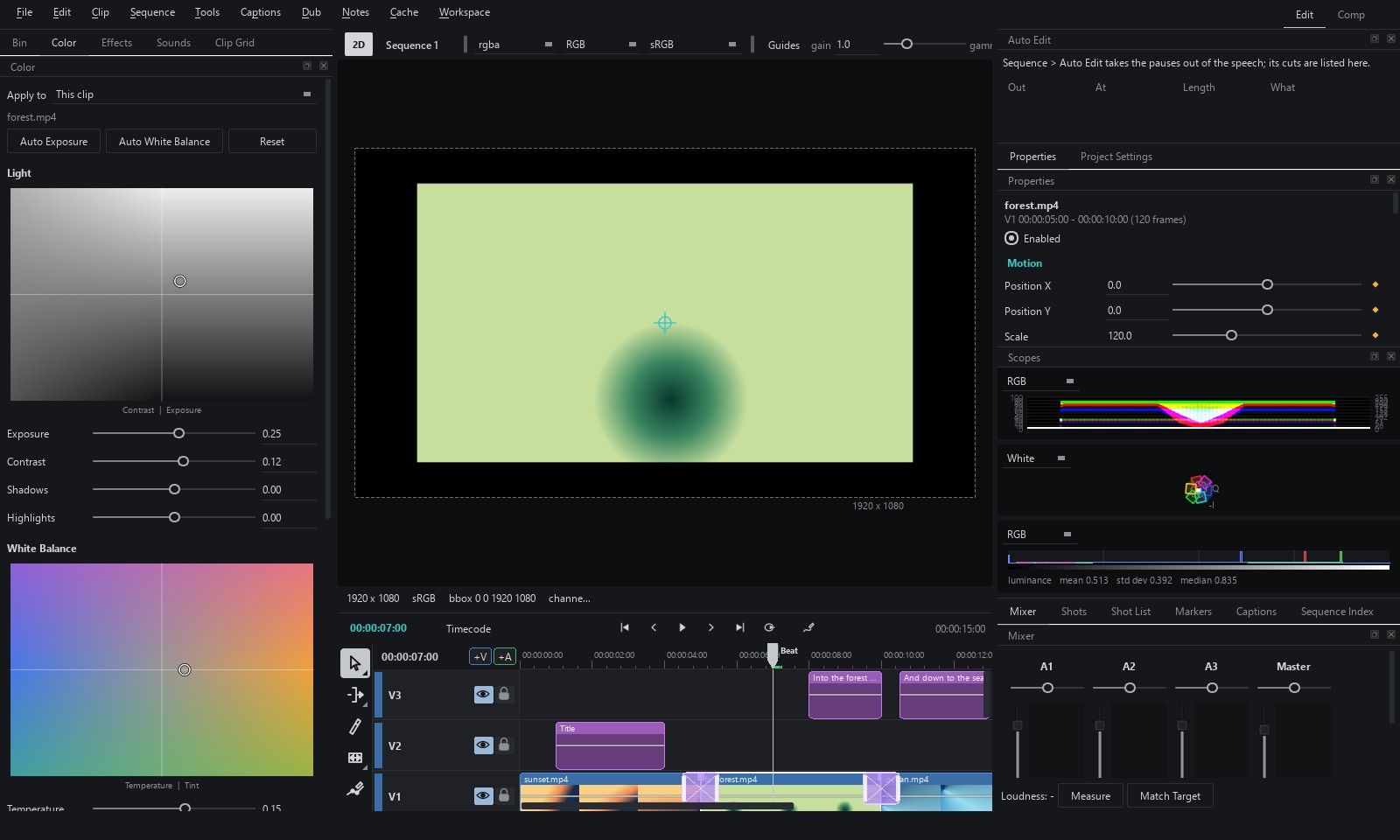
작업 공간 > 색: 왼쪽에 클립 격자와 색 패널, 오른쪽에 속성과 측정 화면이 놓여요.
- 적용 대상: 이 클립, 선택한 클립, 시퀀스 전체
- 시퀀스 전체를 고르면 맨 위에 전체를 덮는 효과 레이어가 생겨요
- 바꾸는 동안 측정 화면이 바로 따라와요
- 값 이름을 두 번 클릭하면 처음 값으로 돌아가요
밝기와 화이트밸런스
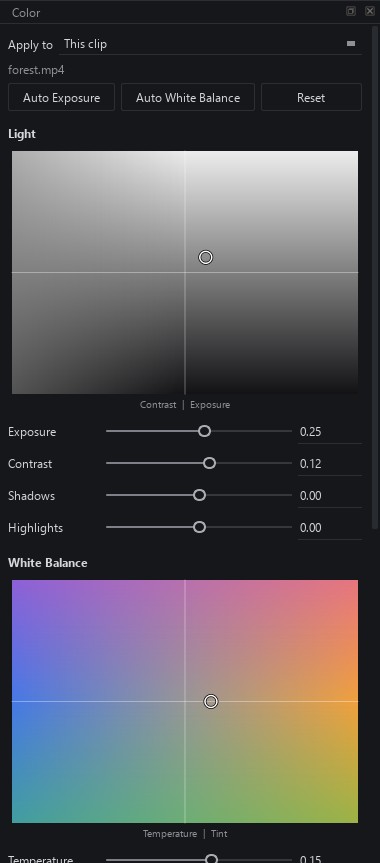
패드의 점을 끌어요. 밝기 패드는 노출과 대비, 화이트밸런스 패드는 색온도와 색조예요.
- 자동 노출: 화면을 보고 밝기를 맞춰요(가장 밝은 곳은 날아가지 않게)
- 자동 화이트밸런스: 회색이 회색으로 보이게 색 틀어짐을 없애요
- 어두운 영역, 밝은 영역 밝기를 따로 올리고 내려요
- Shift를 누른 채 끌면 더 세밀해요. 두 번 클릭하면 가운데로
색 휠
어두운 영역, 중간 영역, 밝은 영역에 넣을 색 쪽으로 휠의 점을 끌어요. 멀수록 강해요.
- 채도와 자연 채도(흐린 색만 진하게, 피부색은 거의 그대로)
- 두 번 클릭하면 색이 빠져요
스타일
스타일에서 고르고 적용: 필름 색감, 따뜻하게, 차갑게, 흑백, 바랜 필름, 선명하게, 밤, 비네트.
- 노출과 화이트밸런스는 그대로 두고 색감만 바꿔요
- 스타일 저장...으로 지금 색감을 이름 붙여 두고 다른 프로젝트에도 써요
- 필름 곡선, 페이드, 비네트도 직접 맞춰요
LUT
LUT 추가...로 .cube 같은 파일을 넣고, 슬라이더로 강도를 정해요.
- 0%는 없음, 100%는 전부예요
- 보정 다음에 들어가요
클립 격자
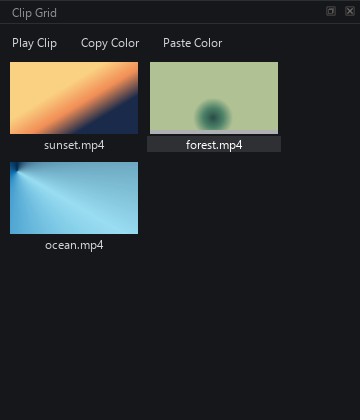
모든 클립을 그림으로 늘어놓고, 방향키로 하나씩 넘기며 맞춰요.
- 고르면 재생 위치가 그 클립 가운데로 가요
- 클립만 재생: 그 클립만 처음부터 끝까지
- 색 복사와 색 붙여넣기로 같은 색을 여러 클립에
- 색을 맞춘 클립은 아래에 선이 보여요
05
텍스트, 자막, 자동 편집
글을 쓰고, 말소리로 자막을 만들고, 한 번에 공백과 군말을 잘라요.
텍스트
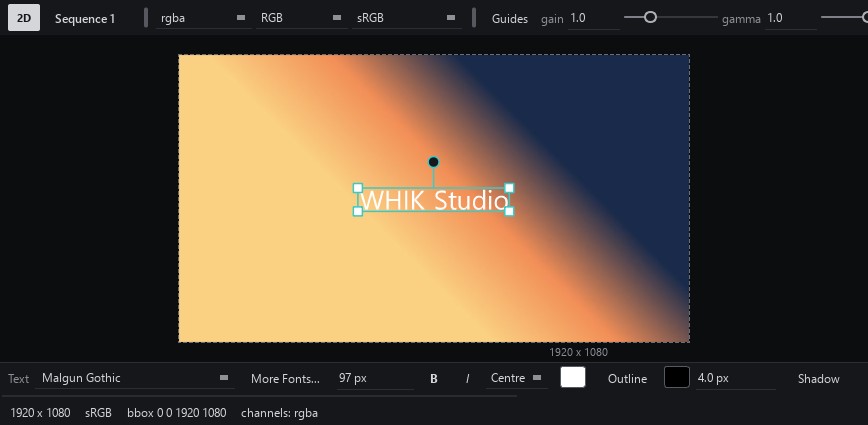
T를 누르고 화면을 클릭하면 그 자리에 바로 써요.
- 한글 입력, Ctrl+A, 복사, 붙여넣기가 글자에 적용돼요
- 텍스트 막대: 폰트, 크기, 굵게, 기울임, 자간, 행간, 정렬, 외곽선, 그림자, 배경 상자
- 폰트 더 받기: 무료 폰트
글자 상자
선택 도구로 글자를 클릭하면 상자가 생겨요.
- 끌어 옮기고, 모서리로 크기, 위쪽 손잡이로 회전
- 두 번 클릭하면 전체가 선택된 채로 고쳐요
자동 자막
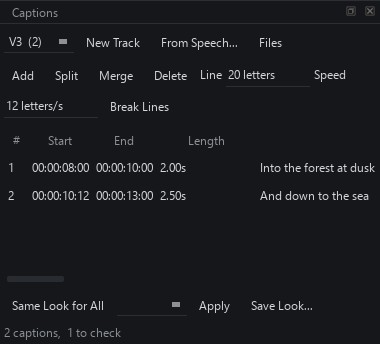
자막 > 음성으로 자동 자막이 말소리를 받아써 자막 트랙을 만들어요(AI 팩).
- 창 아래쪽 상태 표시줄에 단계, 진행 막대, 멈춤 버튼이 나와요
- 긴 영상도 5분씩 들어서 듣는 동안 퍼센트가 올라가요
- AI 팩이 없으면 바로 설치 창을 열 수 있어요
- 자막 패널에서 고치고, 나누고, 합쳐요
- 시작, 끝, 길이는 두 번 클릭해 입력해요
- SRT와 VTT로 가져오고 내보내요
자동 편집
시퀀스 > 자동 편집(Ctrl+Shift+E)이 말 사이 공백, 군말, 다시 말한 부분을 한 번에 잘라요.
- 누르면 바로 영상을 분석 중입니다 창이 나와요(퍼센트, 취소)
- 잘라 낼 곳이 빨갛게 보이고 타임라인이 오므라들어요
- 잘린 곳마다 짧은 페이드, 숨소리는 작게
- 모프 컷 전환: 머리가 조금 움직인 이음매를 자연스럽게 이어요
- 군말과 다시 말하기를 찾으려면 AI 팩이 필요해요
- 결과는 새 시퀀스, 자동 편집 패널에서 되돌려요
- 줌 번갈아 넣기는 기본으로 꺼져 있어요
06
샷을 합성 창에서 다듬기
클립을 샷으로 만들어 노드로 작업하면, 저장하는 즉시 타임라인에 반영돼요.
샷 만들기
클립을 두 번 클릭하거나 고르고 Enter: 합성 창에서 열려요.
- 클립 > 샷 만들고 합성 열기도 같아요
- 클립의 원본이 Read 노드로 들어가 있어요
저장하면 바로
합성에서 Ctrl+S로 저장하면 타임라인의 클립이 바로 바뀌어요.
- 렌더할 필요가 없어요
- 다른 곳에서 합성 파일이 바뀌어도 다시 읽어요
저장해 둔 합성 파일
.ws 파일을 보관함에 가져오면 클립이 돼요.
- 합성의 프레임 범위, 크기, 프레임 속도를 그대로 가져요
- 두 번 클릭하면 합성 창에서 열려요
샷 관리와 노트
샷과 샷 목록 패널에서 샷과 버전을 관리해요.
- 렌더가 합성보다 최신이면 렌더로 더 빨리 재생해요
- 타임라인 노트는 합성 뷰어 위와 Notes 패널에서도 보여요
07
뷰어와 재생
재생하고, 보는 방식을 정하고, 화면 배치를 골라요.
재생
Space 재생과 멈춤, J K L 뒤로, 정지, 앞으로.
- J L을 여러 번 누르면 더 빠르게
- ← → 한 프레임, ↑ ↓ 이전, 다음 편집점
- I O 시작점과 끝점
- 타임코드를 클릭해
00:00:10:00,1000,+12처럼 입력 - 재생 중에 타임라인 위 눈금자를 누르면 그 자리에서 바로 멈춰요
- 재생 헤드를 타임라인 끝 밖으로 끌면 화면이 따라가요(대고 있으면 0프레임까지)
- 재생 헤드를 빠르게 끌면 작은 미리보기 그림이 바로 따라오고, 손을 떼면 정확한 프레임으로 바뀌어요. 끄는 동안 그 자리의 소리가 짧게 들리고, ← →로 한 프레임씩 움직일 때도 들려요(시퀀스 > 오디오 스크러빙 재생으로 끄고 켜요). 큰 영상을 처음 열면 먼저 영상 전체에 10초 간격으로 그림을 깔고(약 2초) 그다음 촘촘히 채워서, 열자마자 끌어도 그림이 나와요
뷰어 막대
위쪽 막대는 합성 창 뷰어와 같아요.
- 채널, 레이어, 보기 변환, 가이드, 게인, 감마, 채도, 줌, 맞추기, 1:1
- 아래 정보 막대: 포맷, 색공간, 픽셀 값
- Ctrl+Shift+끌기: 그 영역의 평균값
부드러운 재생
프록시 > 자동은 보이는 크기만큼, 재생하는 동안에는 최대 절반 해상도로 재생해요.
- 멈추면 원래 해상도로 보여 주고, 내보내기는 언제나 원래 크기
- 재생 중에도 원래 해상도로 보려면 원본을 골라요
- 고른 해상도는 다음에 켤 때도 그대로예요. 픽셀 하나하나를 보려면 1:1(실제 픽셀)을 눌러요
- 4K 영상을 작게 놓으면 보이는 크기로만 풀어서 가볍게 재생해요
- 지원되는 그래픽카드가 있으면 H.264, HEVC 영상을 그래픽카드에서 풀어요
- 쉬는 동안 재생 헤드 뒤를 미리 만들어요(눈금자 아래 초록 막대)
- 클립과 시퀀스가 수백 개여도 부드럽게 움직여요
- 여유 공간이 12GB보다 적은 드라이브에는 캐시를 쓰지 않아요
- 효과와 트랜지션을 넣은 클립도 보이는 크기로 계산해서 부드럽게 재생해요
- HD보다 큰 영상은 편집용 프록시로 재생하고, 아무 곳이나 클릭해도 빨리 보여요(상태 표시줄에 만드는 진행률)
- 자막이 많아도 내보내기가 느려지지 않아요(글자가 있는 부분만 얹어요)
주석
주석 > 화면에 그리기(Ctrl+Alt+N)로 고칠 곳을 표시해요.
- 메모지를 붙여요
- 주석 패널에서 우선순위와 완료를 정해요
작업 공간
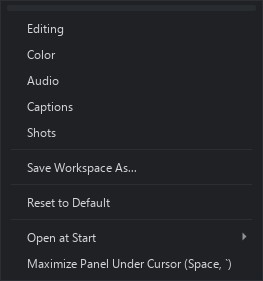
작업 공간 메뉴에서 편집, 색보정, 오디오, 자막, 샷 배치를 골라요.
- 지금 배치를 저장하거나 기본으로 되돌리기(떠 있는 뷰어도 제자리로)
- 뷰어 막대의 뷰어 띄우기로 뷰어를 따로 띄우고, 그 창 위 편집 창에 다시 넣기로 돌려놓아요
- 닫은 패널은 작업 공간 > UI 요소에서 다시 열어요(체크된 것이 열린 패널)
- 같은 곳에 모든 UI 요소 보이기, 숨기기, 복원
- 패널 위 Space: 창 전체로 크게, 뷰어와 타임라인 위에서는 `
- 패널 경계를 끌어 크기를 바꿔요
- 시작할 때 열 창: 마지막 창, 합성, 편집
- 메뉴 맨 위 얇은 선을 누르면 떠 있는 메뉴가 돼요
08
소리와 더빙
볼륨을 맞추고, 대사를 다른 언어로 바꿔 원래 사람 목소리로 다시 읽혀요.
볼륨
오디오 클립 가운데 선이 볼륨이에요(가운데 0 dB).
- 위아래로 끌면 클립 전체 소리가 바뀌어요
- 키로 소리를 키우고 줄여요
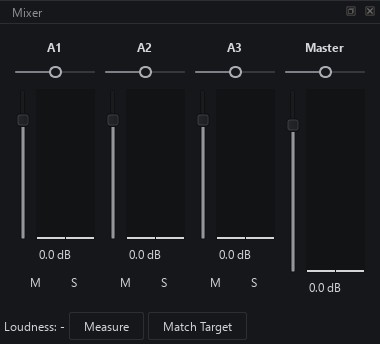
- 트랙 전체 소리는 믹서 패널에서 맞춰요
더빙 순서
더빙 > 1. 대사 받아쓰고 번역하기 → 대사 고치기 → 더빙 > 2. 대사로 목소리 만들기.
- 처음 한 번 더빙 팩을 설치해요(용량이 커요)
- 목소리와 배경(음악, 효과음)을 나누고, 배경은 그대로 살려요
- 대사는 Dub 자막 트랙에 들어가요
- 진행 창에 퍼센트와 지난 시간이 보이고, 오래 걸리면 아직 분석 중입니다라고 알려 줘요
언어
원래 언어와 더빙할 언어를 골라요.
- 더빙할 언어: 한국어, 영어, 일본어, 중국어, 스페인어, 프랑스어, 독일어, 이탈리아어, 러시아어
- 처음에는 영어, 다음부터는 마지막에 고른 언어
- 두 언어가 같으면 번역하지 않는다고 알려 줘요
- 번역: 이 컴퓨터에서(처음 약 12GB) 또는 AI 도우미 모델
- 목소리는 대사 글자의 언어로 말해요
말하는 사람
대사마다 누가 말했는지(사람 1, 2, ...) 붙이고, 그 사람 목소리로 만들어요.
- 말하는 사람: 목소리로 자동 구분, 한 사람, 2~6명
- 더빙 트랙에서 사람마다 색이 달라요
- 짧은 대사도 그 사람의 긴 목소리를 참고해요
- 대사를 고르고 속성 > 더빙 화자에서 바꾼 뒤 목소리를 다시 만들어요
- 목소리 파일을 직접 고르면 모든 대사가 그 목소리로 나와요
목소리가 안 만들어질 때
AI가 포기한 대사는 다시 시도하고, 그래도 안 되면 빼고 알려 줘요.
- 몇 번째 대사인지 알려 줘요
- 대사 글자나 시간을 고치거나 조금 옮긴 뒤 다시 만들어요
- 본인 목소리나 허락받은 목소리만 써요
자동 더킹
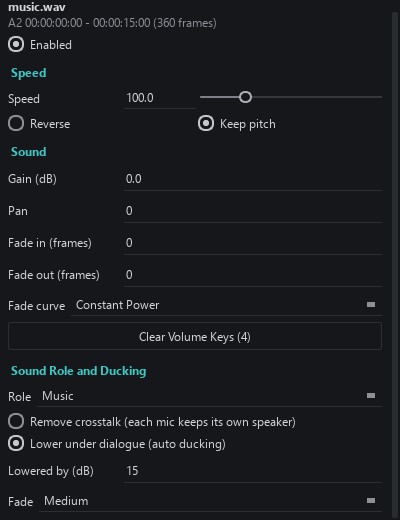
말소리 클립의 소리 역할을 대화로 정하고, 음악 클립에 대화 아래에서 줄이기를 켜요.
- 클립 오른쪽 클릭 > 소리 역할, 또는 속성 > 소리 역할과 더킹
- 말할 때 음악이 작아지고, 말이 멈추면 다시 커져요
- 줄이는 양(dB)과 페이드 빠르기(빠르게, 보통, 천천히)를 정해요
- 재생하면서 계산해서, 대화 클립을 옮기거나 자르거나 끄면 바로 따라가요
크로스토크 제거
사람마다 마이크가 따로 있으면, 각 마이크 트랙의 클립에 크로스토크 제거를 켜요.
- 다른 사람이 말하는 동안 이 트랙을 줄여서, 트랙마다 자기 목소리만 남아요
- 클립 오른쪽 클릭 > 소리 역할 > 크로스토크 제거, 또는 속성에서 줄이는 양(dB)을 정해요
- 두 클립 이상에 켜야 해요
- 렌더 없이 재생하면서 바로 계산해요
소리 분리
오디오 클립 오른쪽 클릭 > 소리 분리...: 목소리와 나머지(음악, 효과음)를 트랙마다 나눠요.
- 목소리와 나머지, 또는 목소리, 드럼, 베이스, 기타
- 나눈 소리는 원래 클립 아래 새 트랙에 같은 자리로 놓여요
- 목소리는 대화, 나머지는 음악 역할이 붙어서 바로 더킹할 수 있어요
- 원래 클립은 꺼 두고 남겨요
- 더빙 팩으로 이 컴퓨터에서 해요(처음 한 번 설치)
속도를 바꿔도 깨끗한 목소리
속도/지속 시간에서 오디오 음정 유지를 켜면, 빠르게 해도 느리게 해도 목소리가 겹치지 않아요.
- 음 높이는 그대로, 길이만 바뀌어요
- 75%, 150%, 200%에서도 울림이나 겹친 소리가 없어요
09
사운드 라이브러리
상업용으로 쓸 수 있는 음악과 효과음을 찾아 바로 넣어요.
찾기
보관함 옆 사운드 탭(또는 파일 > 사운드 라이브러리).
- 잔잔한, 밝은, 웅장한, 피아노, 비, 박수 같은 버튼
- 영어 단어로 검색해요
넣기
두 번 클릭해 듣고, 오디오 트랙으로 끌어 놓거나 보관함에 넣기, 재생 헤드에 넣기.
- 파일은 프로젝트의 사운드 폴더와 보관함 Sounds 폴더에 들어가요
- 받는 동안 창 아래에 퍼센트와 취소, 다른 작업도 계속할 수 있어요
라이선스
상업용으로 쓰고 영상에 맞춰 편집할 수 있는 소리만 나와요.
- CC0, 퍼블릭 도메인: 출처 표기가 필요 없어요
- CC BY: 출처 표기가 필요해요(
CREDITS.txt에 자동 기록) - 출처 표기가 필요 없는 것만을 켜면 CC0와 퍼블릭 도메인만
10
내보내기와 정리
영상, 소리, 자막을 내보내고, 미디어와 캐시를 정리해요.
내보내기
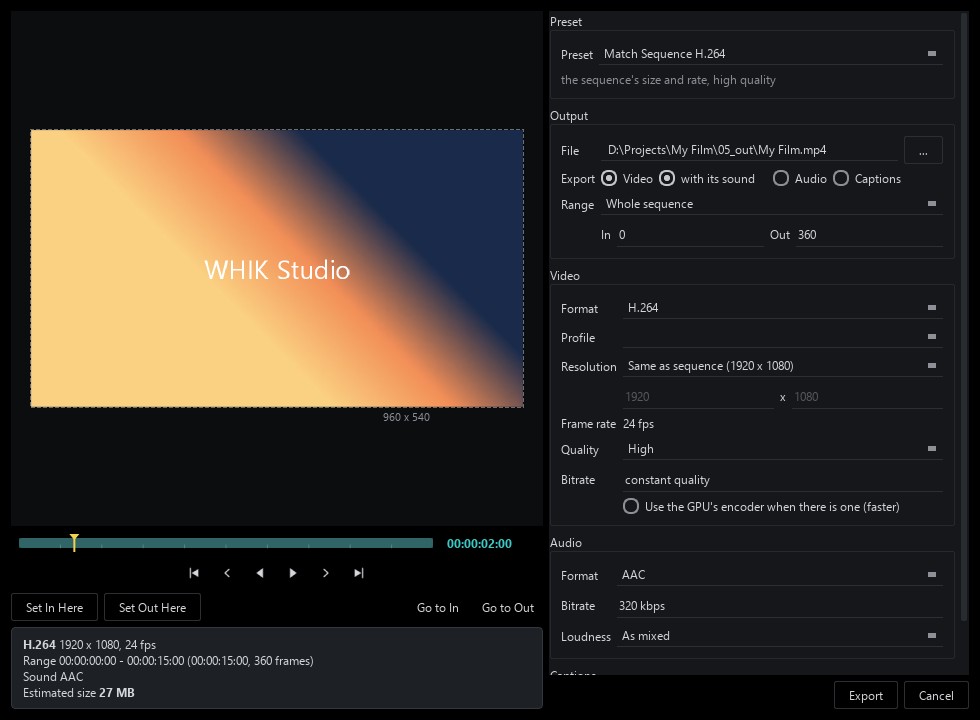
파일 > 내보내기(Ctrl+M).
- H.264, H.265, AV1, ProRes, DNxHR
- 폴더와 이름을 따로 적고, 확장자는 이름 옆 목록에서 골라요(.mp4, .mov, .mkv, .webm, .mxf...)
- 저장될 파일이 이름 아래에 모두 보이고, 같은 이름이 있으면 알려 줘요
- 범위의 시작과 끝은 타임코드(시:분:초:프레임)로 보이고, 숫자만 쓰면 프레임이에요
- 미리보기: 재생, 거꾸로 재생, 작은 타임라인으로 원하는 곳 보기
- 예상 파일 크기가 보여요
- 비트레이트는 목록에서 골라요: 일정한 화질(위 품질에 따름) 또는 2에서 100 Mbps까지, 고를 때마다 1분에 몇 MB인지 함께 보여요. 웹용 HD는 8 Mbps, 60 fps HD는 16-20 Mbps, 4K는 40-50 Mbps 정도가 알맞아요
- 긴 H.264, H.265 영상은 여러 구간을 동시에 만든 뒤 다시 인코딩하지 않고 이어 붙여 훨씬 빨라요. 소리도 영상과 함께 만들어져요
- 영상은 RGB로 바꾸지 않고 원본의 YUV 그대로 인코더에 넘겨요(화면 녹화의 BT.601 색은 BT.709로 맞춰요). 화질은 그대로이고, 4K 녹화를 편집한 18분 영상이 약 5분 만에 만들어져요
- 시퀀스와 모양이 다른 크기(16:9 편집을 9:16으로)는 맞추기 (띠) 나 채우기 (자르기)로, 자를 위치도 골라요
- 크기를 바꾸면 미리보기도 그 모양으로 바로 바뀌어요
- 시작과 끝 지우기: 범위를 시퀀스 전체로 돌려요
- 그래픽카드 인코더 사용: 있으면 처음부터 켜져 있고 더 빨리 만들어요(마지막 선택을 기억해요)
- 저장할 드라이브의 남은 공간이 함께 보이고, 부족할 것 같으면 빨간색으로 알려 줘요
- 내보내기를 누르면 가운데 창에 진행률, 지난 시간, 남은 시간이 보이고 취소로 멈춰요
따로 내보내기
비디오, 오디오, 자막을 골라 각각 내보내요(기본은 비디오).
- 오디오: M4A, MP3, FLAC, WAV, Opus
- 자막: SRT, VTT, ASS, TXT
- 오디오만, 자막만 고르면 이름 옆 목록에 그 확장자만 나와요
교환
다른 편집 프로그램과는 파일 > 교환으로 주고받아요.
- OpenTimelineIO(.otio)
- EDL
미디어 정리
미디어를 프로젝트로 모으기와 없는 미디어 다시 연결.
- 프로젝트 폴더 밖의 미디어를 소스 폴더로 복사해요
- 옮긴 파일은 폴더를 알려 주면 이름으로 찾아 다시 연결해요
캐시
재생이 느리거나 디스크가 부족하면 캐시 메뉴를 열어요.
- RAM 캐시(F12), 디스크 캐시, 썸네일과 파형 비우기
- 쉬는 동안 미리 렌더 끄기
- 시작점부터 끝점까지 렌더로 한 번에 만들기
- 편집용 프록시 사용: HD보다 큰 영상은 백그라운드에서 만든 가벼운 사본으로 재생해요(멈춘 화면과 내보내기는 원본)
- 편집용 프록시 지금 만들기, 편집용 프록시 지우기
- 프록시는 약 30초 구간으로 나눠 타임라인에서 쓰는 구간, 재생 헤드 근처부터 만들고, 만든 구간은 바로 써요. 그래픽카드와 CPU가 구간을 하나씩 맡아 동시에 만들어요. 재생이나 내보내기 중에는 기다려요
납품 전 점검
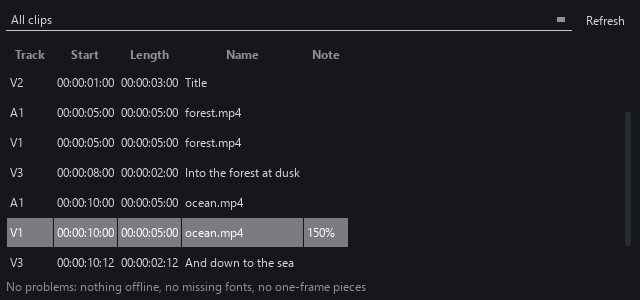
시퀀스 점검 패널에서 문제만을 고르면 손볼 클립만 남아요.
- 빠진 파일, 이 컴퓨터에 없는 글꼴, 속도를 바꾼 클립, 1프레임짜리 조각(빨간색)
- 줄을 두 번 클릭하면 그 클립으로 가서 골라요
- 모든 클립을 시간 순서로 볼 수도 있어요