G1GUIDE RENDER
만든 결과를 파일로 내보내요.
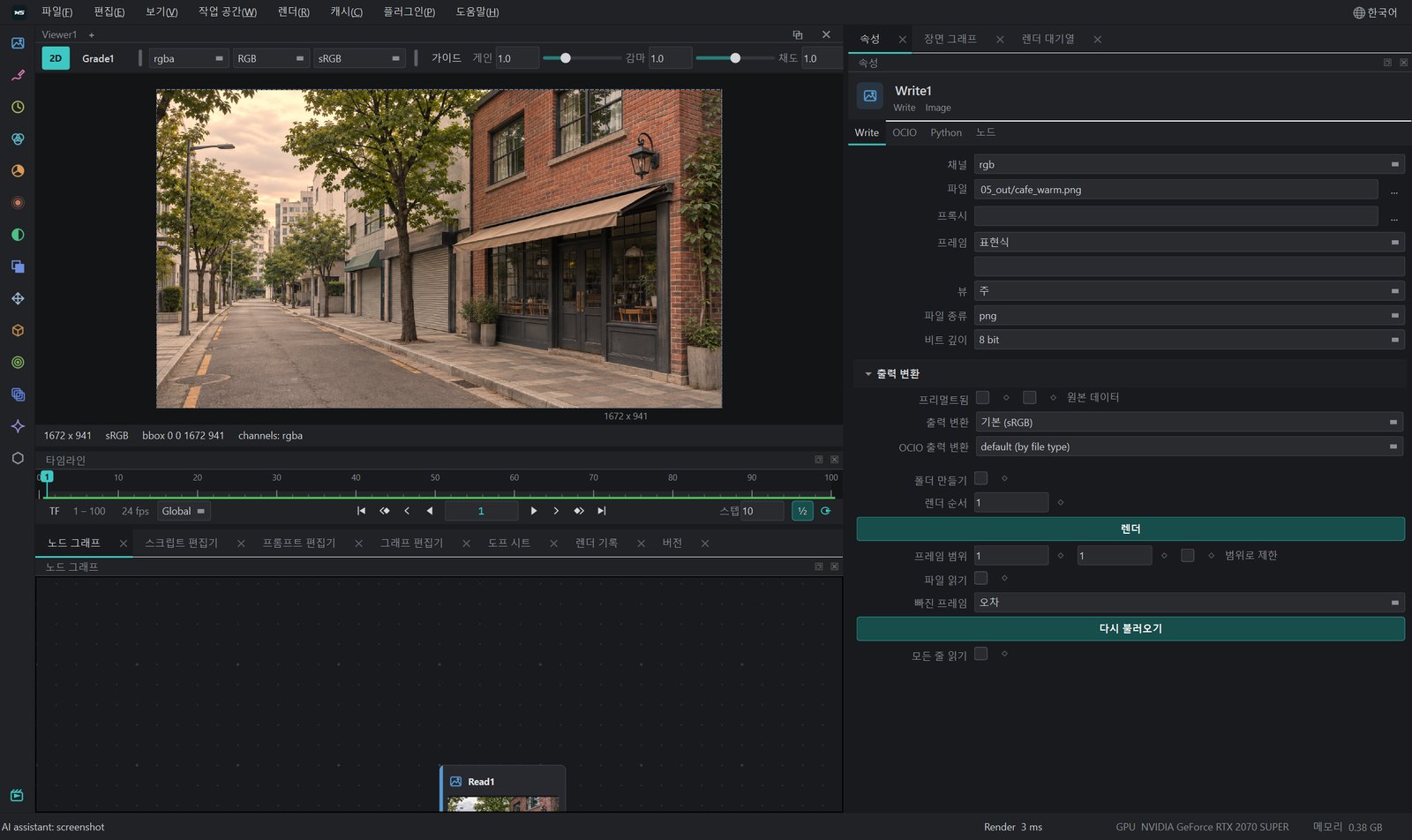
WHIK Studio에서 파일을 만드는 건 언제나 Write 노드예요. 이미지 한 장도, 수백 프레임짜리 영상도 같은 방법으로 저장해요.
01
기본 순서
Write 노드 하나로 사진 한 장도, 수백 프레임 영상도 저장해요.
01
Write 노드 붙이기
저장할 결과의 마지막 노드를 고르고 노드 그래프에서 W를 눌러요.
- 그 아래에 Write 노드가 연결돼요
- 파일은 언제나 Write 노드가 만들어요
02
이름과 형식
파일 칸에 경로와 이름을 적으면 확장자로 형식이 정해져요.
- 사진 한 장:
결과.png,결과.jpg - 프레임마다 한 장:
결과.####.exr(#에 프레임 번호가 들어가요) - 영상 파일:
결과.mp4,결과.mov - 보정이나 다른 프로그램과 주고받을 때: 손실 없는
.exr
03
렌더 누르기
속성 패널의 렌더를 누르면 렌더 창이 열려요.
- 프레임 범위를 확인하고 시작해요
 12
- 1파일
- 2렌더
02
렌더 창의 선택지
어디서, 언제 렌더할지 골라요.
01
지금 바로 백그라운드에서
별도 프로세스로 바로 렌더하고, 그동안 계속 작업해요.
02
대기열 뒤에서
앞의 렌더가 끝나면 차례로 렌더해요.
- 여러 개를 걸어 두고 자리를 비울 때 좋아요
03
여기서 기다리기
진행 창을 띄우고 끝날 때까지 기다려요.
04
오류가 나도 계속
실패한 프레임은 건너뛰고 나머지를 렌더해요.
- 모든 프레임이 실패하면 "저장된 것 없음"으로 알려 줘요
05
렌더 대기열 탭
백그라운드 렌더는 오른쪽 렌더 대기열 탭에서 지켜봐요.
- 진행률, 속도, 남은 시간이 나와요
- 멈추거나 다시 시작할 수 있어요
03
파일이 안 보일 때
저장 위치와 실패한 이유를 확인해요.
01
저장 위치
이름만 적으면 프로젝트 폴더에 저장돼요.
- 렌더가 끝나면 나오는 창에 실제 위치가 나와요
- 파일 > 새 프로젝트로 시작했다면
05_out/결과.png처럼 적어요
02
폴더가 없을 때
Write 노드의 폴더 만들기를 켜요.
03
실패 표시
렌더 대기열의 실패나 주황색 경고 문구에 이유가 나와요.
- 대부분 위쪽 노드의 준비가 덜 된 경우예요
- 예: AI 분석을 아직 안 한 노드