02THE WORKSPACE
여섯 구역만 알면 어디서든 길을 잃지 않아요.
WHIK Studio의 화면은 크게 여섯 구역으로 나뉘어요. 처음 열면 기본 배치로 시작하고, 패널은 원하는 대로 옮기거나 떼어 낼 수 있어요.
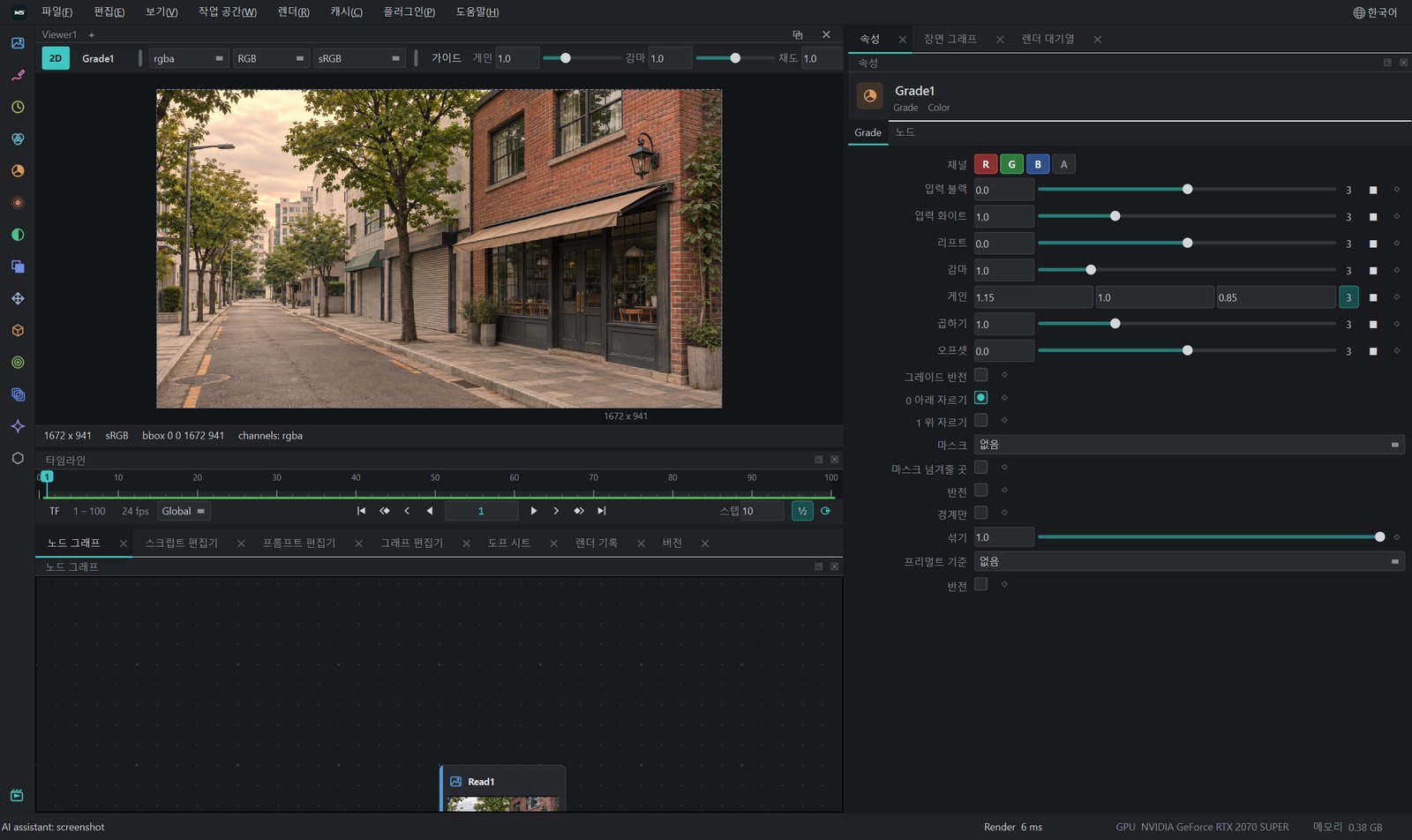 123456
- 1뷰어
- 2타임라인
- 3노드 그래프
- 4속성
- 5장면 그래프와 렌더 대기열
- 6도구
01 위 가운데
뷰어
노드 그래프에서 고른 노드의 결과를 보여 줘요. 2D 화면과 3D 화면을 Tab 키로 오갈 수 있어요.
- 마우스 휠로 확대 축소, 가운데 버튼으로 이동해요.
- 위쪽 막대에서 채널(rgba), 밝기(게인), 감마, 채도를 바꿔 볼 수 있어요. 결과 파일에는 영향이 없어요.
- 오른쪽 위 + 버튼으로 뷰어를 하나 더 열어 두 결과를 나란히 비교할 수 있어요.
02 뷰어 아래
타임라인
영상의 프레임을 오가고 재생해요. 키프레임이 있는 곳에는 표시가 나와요.
- ← → 키로 한 프레임씩, Home과 End로 처음과 끝으로 가요.
- 뷰어 위에서 J, K, L로 뒤로 재생, 정지, 앞으로 재생해요.
03 아래
노드 그래프
노드를 추가하고 선으로 이어 작업 흐름을 만드는 곳이에요. 위에서 아래로 결과가 흘러가요.
- Tab으로 노드 검색, R로 파일 불러오기, 노드를 고른 채 G, B, M 같은 키를 누르면 그 아래에 바로 연결돼요.
- 노드를 끌어 연결선 위에 놓으면 그 사이에 끼워져요. 노드를 빠르게 흔들면 연결에서 빠져요.
- 같은 자리의 탭에 스크립트 편집기, 그래프 편집기(키프레임 곡선), 도프 시트, 렌더 기록, 버전이 있어요.
- 한 노드에서 여러 노드로 나가는 선은 줄기 하나로 내려가다 갈라져요. 갈래점을 위아래로 끌어 갈라지는 높이를 바꾸고(스크립트에 저장돼요), 두 번 클릭하면 원래 자리로 돌아가요. 오른쪽 클릭하면 그 자리에 Elbow가 생겨요. 노드를 고르면 그 노드의 위아래로 이어진 선만 밝게 보이고, 선 색은 그림, 3D, 영역, 딥에 따라 달라져요(마스크 입력은 점선). 모두 보기 > 연결선에서 켜고 꺼요.
- 보기 > 노드 정리는 고른 노드를 세로나 가로로 한 줄 맞추고, 간격을 고르게 하고, 이어진 줄기를 곧게 펴고, 격자에 맞춰요. L은 고른 노드를(없으면 전체를) 자동으로 정렬해요.
04 오른쪽
속성
고른 노드의 값을 바꾸는 곳이에요. 슬라이더를 끌거나 숫자를 직접 입력해요.
- 값 옆의 ◇ 버튼을 누르면 그 프레임에 키프레임이 생겨, 시간에 따라 값이 바뀌게 할 수 있어요.
- 3 버튼을 누르면 빨강, 초록, 파랑을 따로 조절할 수 있어요.
- 옵션 이름에 마우스를 올리면 설명이 나와요. 노드별 전체 설명은 노드 레퍼런스에 있어요.
05 속성 옆 탭
장면 그래프와 렌더 대기열
장면 그래프는 3D 장면 안의 물체 목록이고, 렌더 대기열은 백그라운드에서 진행 중인 렌더 목록이에요.
- 장면 그래프에서 여러 물체를 골라 H로 한꺼번에 숨길 수 있어요.
- 렌더 대기열에서 진행률과 남은 시간을 보고, 멈추거나 다시 시작할 수 있어요.
06 왼쪽
도구
자주 쓰는 노드 분류와 도구를 버튼으로 모아 둔 곳이에요. 버튼을 누르면 해당 분류의 노드 목록이 나와요.
배치 바꾸기
- 패널의 탭을 끌어 다른 곳에 놓으면 자리가 바뀌어요. 탭을 바깥으로 끌면 별도의 창이 돼요.
- 패널 위에서 Space를 누르면 그 패널만 크게 보고, 다시 누르면 돌아와요.
- 작업 공간 메뉴에서 합성, 로토 / 페인트, 3D, 키잉 / 색보정, 스크립트 배치를 고르거나, 지금 배치를 저장해 두고 다시 불러와요. 흐트러지면 기본 배치로 처음 모습으로 돌아가요.
- 작업 공간 > UI 요소 > Notes는 편집에서 단 노트를 보여 주는 창이에요(History처럼 떠 있고, 패널에 넣을 수도 있어요). This Shot은 지금 연 컴프 샷의 노트로, 클릭하면 그 프레임으로 가요. All Notes는 편집의 모든 노트로, 클릭하면 편집 창에서 보여 줘요. 체크하면 편집에서도 완료로 바뀌어요.