3D 장면을 사진처럼 렌더해요.
Render3D 노드 하나로 장면을 카메라로 찍어요. 빠르게 미리 보는 렌더러와, 빛이 튕기는 것까지 계산하는 레이 트레이싱 렌더러 중에서 고를 수 있어요.
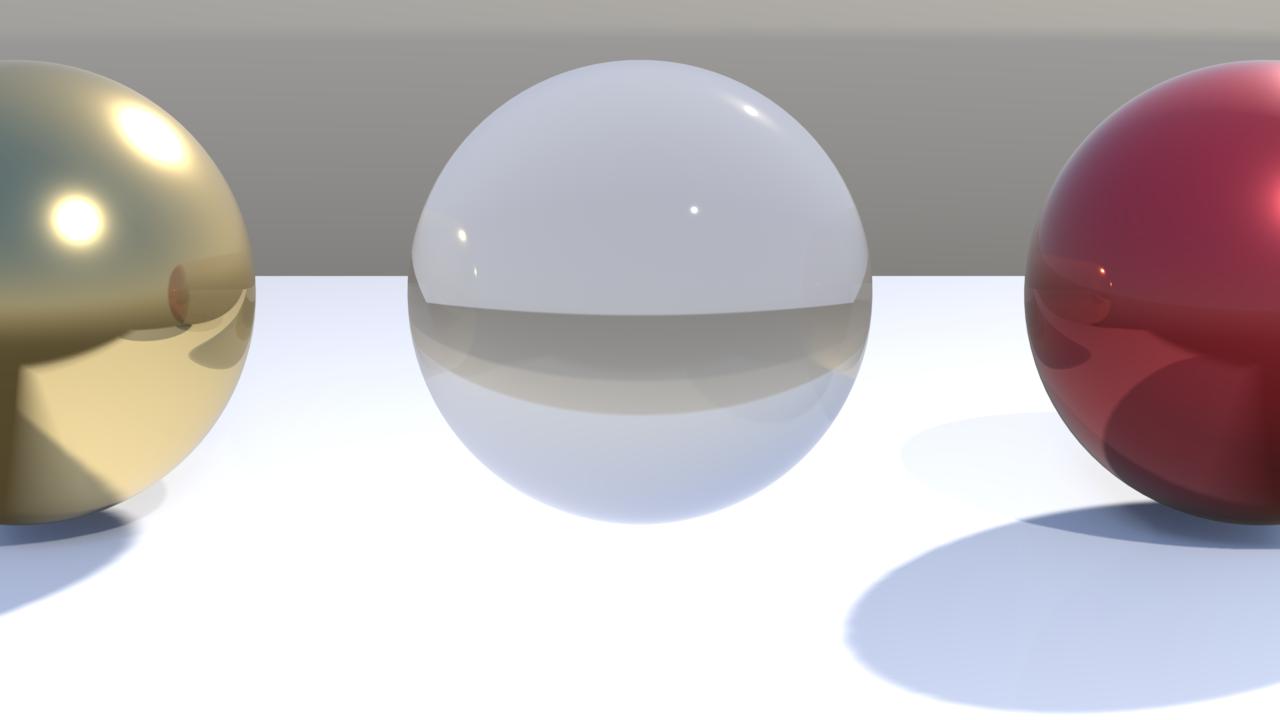
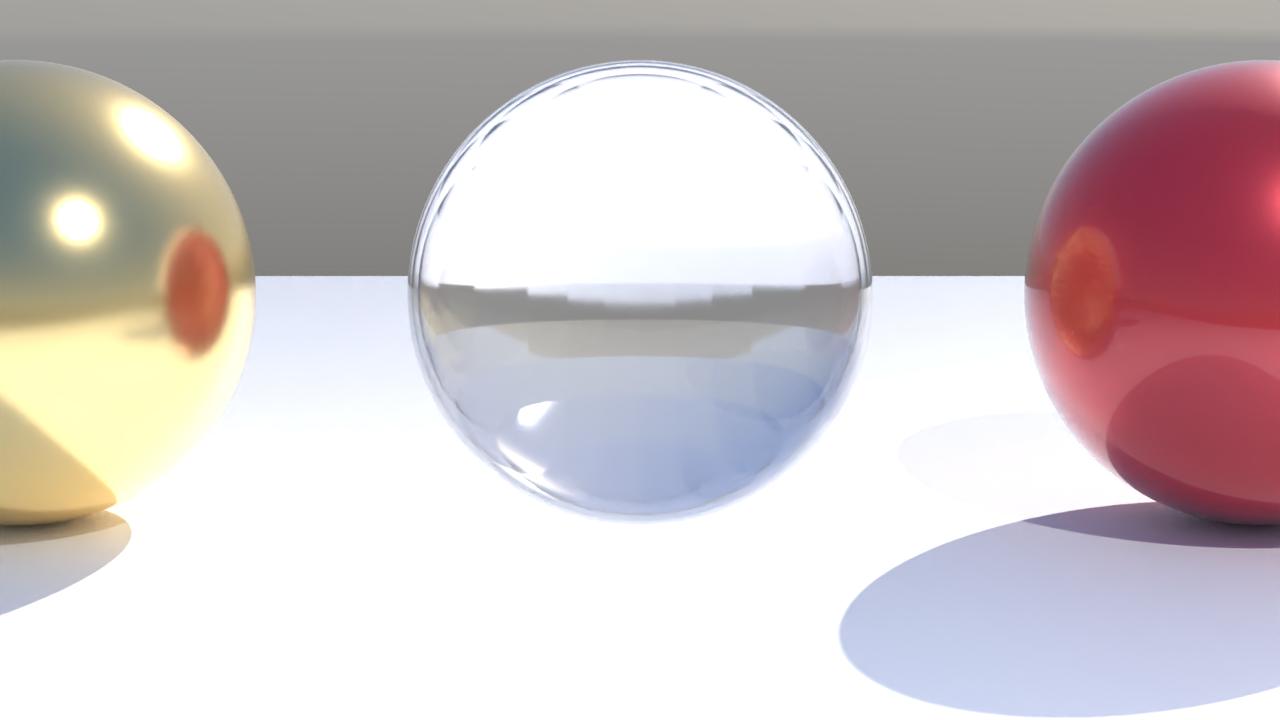
01
렌더러 고르기
작업할 때는 빠르게, 마지막 렌더는 레이 트레이싱으로 해요.
빠르게
GPU가 장면을 여러 번 그려 평균을 내요. 1080p 한 장이 1초 안팎이에요.
- 부드러운 그림자, 반사, 유리, 피사계 심도, 모션 블러가 함께 나와요
- 작업하면서 보기 좋아요
레이 트레이싱
빛이 표면 사이를 튕기는 것까지 계산해요. 느리지만 가장 사실적이에요.
- 유리 굴절, 물체끼리 비치는 반사, 방을 채우는 간접광
- 마지막에 AI가 노이즈를 지워요
클래식
예전 프로젝트의 모습을 그대로 지켜요.
- 예전에 만든 프로젝트의 Render3D는 클래식으로 남아요
- 새로 만드는 노드는 빠르게로 시작해요
02
기본 순서
장면과 카메라를 연결하고, 렌더러, 빛, 재질을 정해요.
장면과 카메라 연결
Render3D의 obj/scn에 장면을, cam에 카메라를 연결해요.
- 장면: Scene 노드나 불러온 3D 파일
- bg에 촬영 영상을 연결하면 그 위에 렌더가 올라가요
렌더러와 품질
renderer에서 렌더러를, quality에서 초안, 보통, 높음, 최종을 골라요.
- 뷰어에서는 뷰어에서는 빠르게가 샘플을 줄여 보여 줘요
- 렌더할 때는 고른 품질을 다 써요
빛 정하기
조명이 없으면 환경이 저절로 부드러운 스튜디오 조명이 돼요.
- 하늘: 해가 있는 하늘, 해의 높이와 방향을 바꿔요
- env 입력에 HDRI 같은 파노라마: 그 빛으로 비추고 반사에도 비쳐요
재질 입히기
StandardMaterial의 프리셋에서 금, 크롬, 유리 같은 재질을 골라요.
- 자동차 도장, 피부, 천도 있어요
- 거칠기, 노멀, 범프, 디스플레이스먼트는 그림 입력으로 넣어요
- SetMaterial로 붙이거나 물체 입력에 바로 연결해요
03
촬영 영상 위에 합성하기
CG를 실사 바닥과 기둥 사이에 자연스럽게 놓아요.
섀도 캐처
고른 물체는 투명해지고 그 위의 그림자만 남아요.
- 실사 바닥에 CG 물체의 그림자를 떨어뜨릴 때 써요
- 옆의 선택 버튼으로 장면의 물체를 골라요
홀드아웃
고른 물체는 보이지 않지만 뒤에 있는 것을 가려요.
- 실사 속 기둥 뒤로 CG가 지나갈 때 써요
뒤에 보이기
끄면 환경이 배경에 나오지 않아 bg의 영상이 그대로 보여요.
04
합성용 출력
렌더 패스, 매트, 모션 벡터가 한 번에 함께 나와요.
렌더 패스
diffuse, specular 같은 레이어가 함께 나와 따로 보정할 수 있어요.
- diffuse, specular, transmission, emission, albedo, N, P, AO, shadow
- 앞의 네 개를 더하면 최종 그림과 같아요
- 따로 보정한 뒤 다시 합쳐요
크립토매트
물체별, 재질별 매트가 함께 나와요.
- 아래에 Cryptomatte 노드를 붙이고 뷰어에서 물체를 누르면 매트가 만들어져요
모션 벡터와 깊이
각 픽셀이 다음 프레임까지 움직이는 거리가 나와요.
- forward.u, forward.v
- VectorBlur로 나중에 모션 블러를 줘요
- 깊이: depth.Z
05
카메라 효과
실제 렌즈처럼 초점을 맞추고, 셔터처럼 흐리게 해요.
피사계 심도
조리개 값이 작을수록 흐려지고, 초점이 맞은 곳만 선명해요.
- 장면 단위에 장면 1단위의 실제 길이를 맞추면 실제 렌즈처럼 흐려져요
초점: 물체
focus object 옆 선택으로 물체를 고르면 초점이 따라가요.
- 물체나 카메라가 움직여도 프레임마다 따라가요
- focus at: 보이는 앞면(가장 가까운 면)이나 중심
- 큰 물체는 앞면을 고르면 보이는 쪽이 선명해요
초점: 화면 속 지점
뷰어의 십자 표시를 선명하게 할 곳으로 끌어다 놓아요.
- 예: 인물의 눈
- 그 지점에 보이는 것까지의 거리에 초점이 맞아요
초점: 거리
카메라 앞 몇 단위가 선명할지 숫자로 넣어요.
- 초점을 일부러 빼거나 옮길 때 써요
- 물체나 지점이 아무것도 찾지 못하면 이 거리를 써요
- 실제로 쓰인 거리는 focus at 줄에 나와요
- 3D 뷰어를 카메라 시점으로 보고 물체를 고르면 카메라와의 거리가 나와요
모션 블러
셔터가 열린 동안 움직이는 물체와 카메라가 흐려져요.
- 셔터 0.5는 반 프레임이에요
- 빠르게 움직이면 품질을 높여요
06
얼마나 걸리나요
1080p 한 장, RTX 2070 SUPER 기준이에요. 그래픽 카드와 장면에 따라 달라요.
빠르게
보통 0.3초, 최종 2초.
레이 트레이싱
초안 3초, 보통 4초, 높음 16초, 최종 50초 안팎.
시간 아끼기
장면을 꾸밀 때는 빠르게로 보고, 마지막 렌더만 레이 트레이싱으로 해요.
- 빛이 하나도 없는 장면은 검게 나오지 않도록 스튜디오 조명을 써요
- 그럴 때는 마지막 렌더 줄에 알려 줘요
07
마야, 블렌더, 언리얼과 라이브로
**파일 > 연결**로 프로그램의 장면을 작업하면서 바로 받아요.
숨긴 오브젝트
프로그램에서 숨긴 오브젝트는 WHIK에서도 숨겨져요.
- 마야: 오브젝트, 부모, 디스플레이 레이어의 숨김을 따라요(플러그인을 다시 설치하세요)
- 여기서만 숨기려면 Scene Graph에서 고르고 Hide
카메라와 오브젝트를 노드로
라이브 노드의 Camera Node, Object Nodes 버튼을 눌러요.
- Camera Node: 프로그램의 카메라를 따라가는 Camera 노드
- Object Nodes: 오브젝트마다 ScenePick 노드
- Scene Graph 오른쪽 클릭 > 노드 만들기로 고른 것만
- 만든 노드도 프로그램 쪽 변경을 계속 따라가요
재생
장면이 실제로 바뀔 때만 다시 계산해서, 연결 중에도 재생이 부드러워요.
- 프로그램에서 움직이면 바로 따라와요
- 렌더 패스는 MayaPasses 같은 패스 노드로 받아요