설치부터 첫 결과물까지, 10분이면 충분해요.
사진 한 장을 불러와 따뜻한 색으로 바꾸고, 새 파일로 저장해 볼게요. WHIK Studio의 기본 흐름은 영상이나 3D 작업을 할 때도 똑같아요.
STEP 1
설치하기
설치 파일 받기
다운로드 페이지에서 가장 최신 버전의 WHIK-Studio-버전-Setup.exe를 받아요. Windows 10, 11 (64비트)에서 동작하고, 리눅스용도 있어요.
설치하고 실행하기
받은 파일을 실행하고 안내에 따라 설치를 마치면, 시작 메뉴와 바탕 화면에서 WHIK Studio를 열 수 있어요.
새 버전이 나오면 도움말 > 업데이트 확인에서 바로 받을 수 있어요.
언어 고르기
화면 오른쪽 위의 지구본 버튼을 눌러 언어를 고르세요. 한국어, 영어, 일본어, 중국어를 쓸 수 있어요.
STEP 2
딱 한 가지 개념: 노드
WHIK Studio에서는 노드라는 작은 상자를 위에서 아래로 이어서 작업해요. 노드 하나가 한 가지 일을 하고, 위 노드의 결과가 선을 따라 아래 노드로 내려가요.
원본 파일은 절대 바뀌지 않아요. 노드를 지우거나 값을 되돌리면 언제든 처음으로 돌아갈 수 있어요.
STEP 3
사진을 불러와 색 바꾸기
노드 추가하기: Tab
아래쪽 노드 그래프의 빈 곳에 마우스를 두고 Tab을 누르면 노드 검색 창이 열려요. Read를 입력하고 Enter를 누르세요. R을 누르면 파일을 바로 골라 불러올 수도 있어요.
사진 고르기
오른쪽 속성 패널의 파일 칸 옆 … 버튼을 눌러 사진이나 영상을 골라요.
화면에 보기: 1
노드를 클릭해 고른 다음 1을 누르면 위쪽 뷰어에 그 노드의 결과가 나와요. 노드가 화면 밖에 있으면 F로 모두 보이게 할 수 있어요.
색을 바꾸는 노드 붙이기
Read 노드를 고른 채로 G를 누르면 Grade 노드가 바로 아래에 자동으로 연결돼요.
속성 패널에서 gain 값을 바꾸면 밝기가, 3 버튼을 눌러 빨강, 초록, 파랑을 따로 바꾸면 색감이 달라져요. 예를 들어 빨강을 1.15, 파랑을 0.85로 하면 노을처럼 따뜻한 느낌이 돼요.
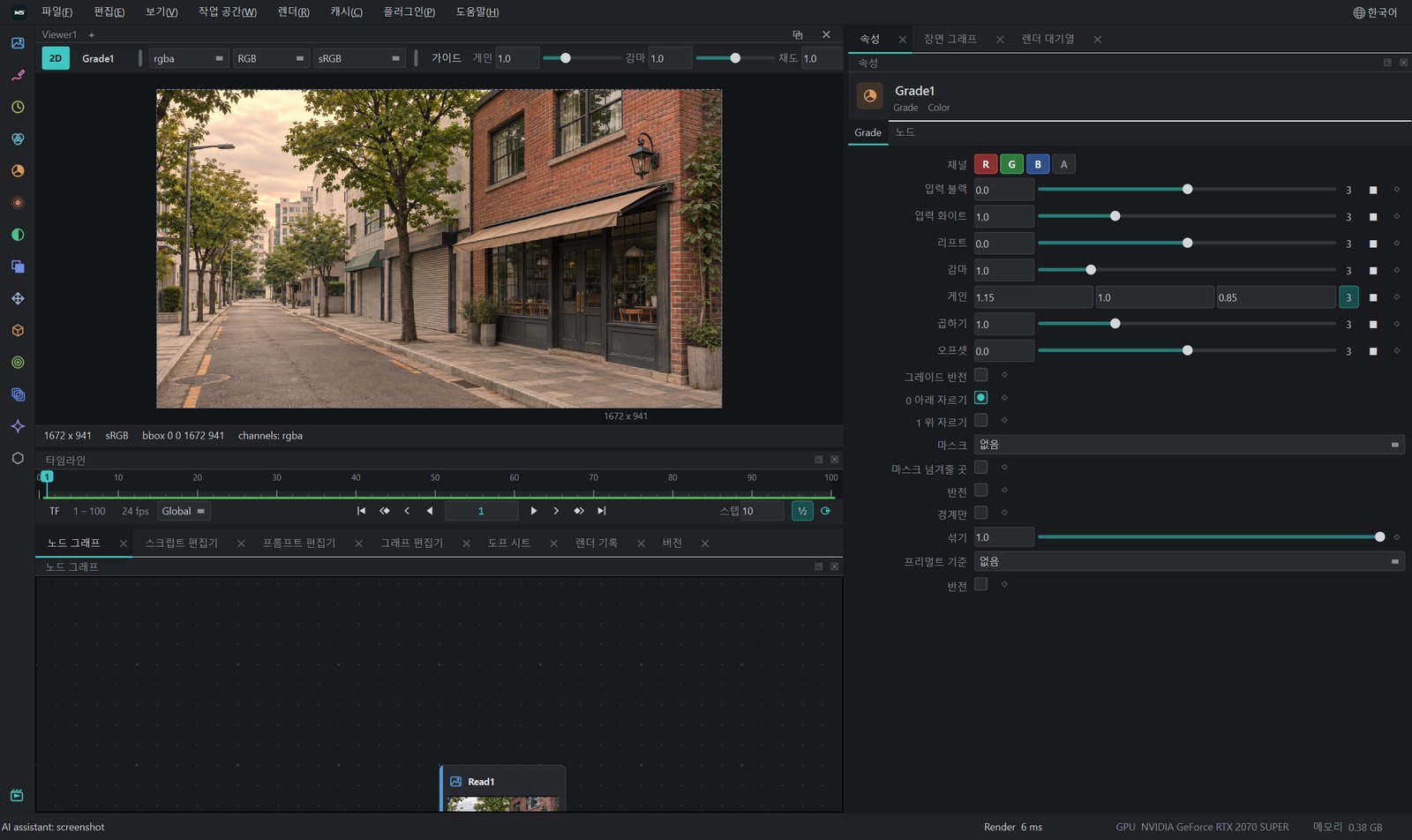 123456
- 1메뉴 파일 열기와 저장, 렌더, 도움말이 있어요.
- 2뷰어 고른 노드의 결과가 보여요.
- 3타임라인 영상의 프레임을 오가요.
- 4노드 그래프 노드를 추가하고 연결하는 곳이에요.
- 5속성 고른 노드의 값을 바꾸는 곳이에요.
- 6도구 자주 쓰는 노드와 도구 모음이에요.
STEP 4
새 파일로 저장하기
Write 노드 붙이기
Grade 노드를 고르고 W를 누르세요.
저장할 이름 정하기
파일 칸에 저장할 경로와 이름을 적거나 … 버튼으로 골라요. 확장자(.png, .jpg, .exr, .mp4 등)에 맞춰 형식이 정해져요.
렌더 누르기
속성 패널의 렌더 버튼을 누르고 프레임 범위를 확인한 뒤 시작하면 파일이 만들어져요.
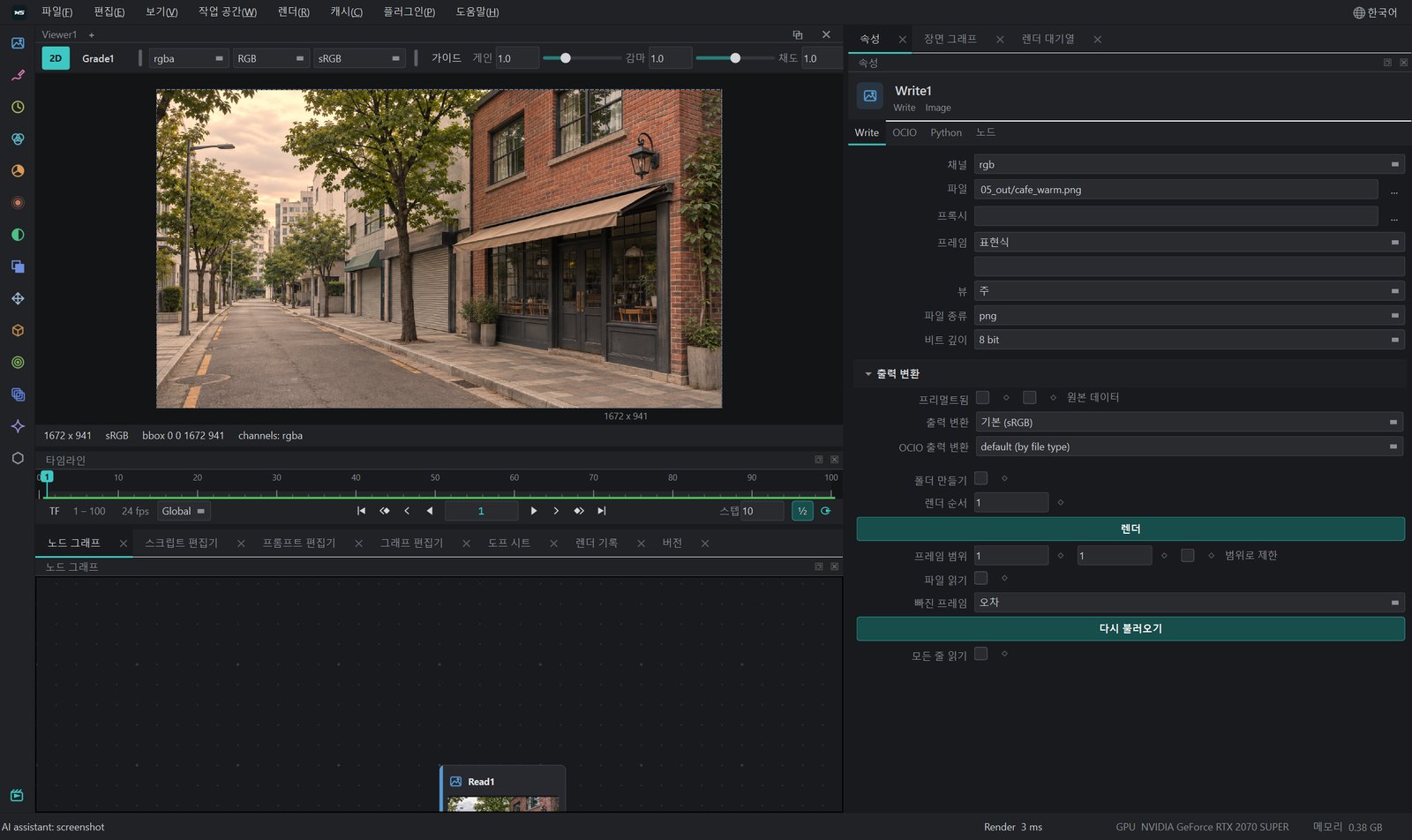 12
- 1파일 저장할 경로와 이름
- 2렌더 눌러서 저장 시작
STEP 5
작업 저장하고 다시 열기
Ctrl + S로 지금 작업(노드와 값)을 .ws 파일로 저장해요. 나중에 파일 > 열기로 그대로 이어서 할 수 있어요.
새 작업을 시작할 때 파일 > 새 프로젝트를 쓰면 원본, 참고 자료, 3D, 작업 파일, 결과물 폴더가 한 번에 만들어져요. 폴더째 다른 PC로 옮겨도 그대로 열려요.
파일 > WHIK 프로그램에서 WHIK Cam 같은 다른 WHIK 프로그램을 열어요. 작업이 프로젝트 안에 있으면 그 프로젝트 폴더로 열려요.