
WHIK Audio 매뉴얼
WHIK Audio로 녹음하고, 편집하고, 소리를 복원하고, 믹싱하는 방법을 실제 화면으로 안내합니다.
01시작하기
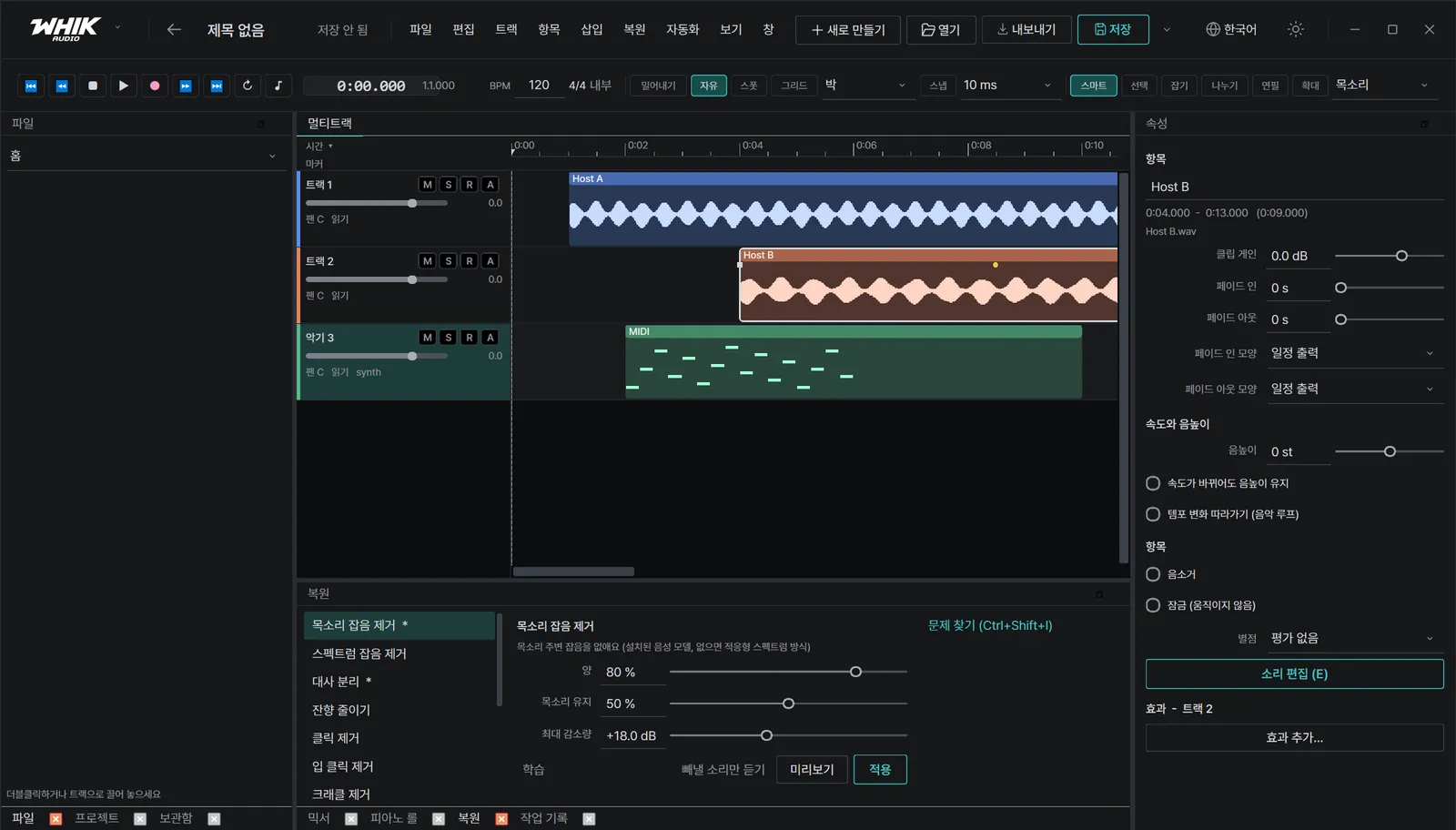
화면과 작업 공간
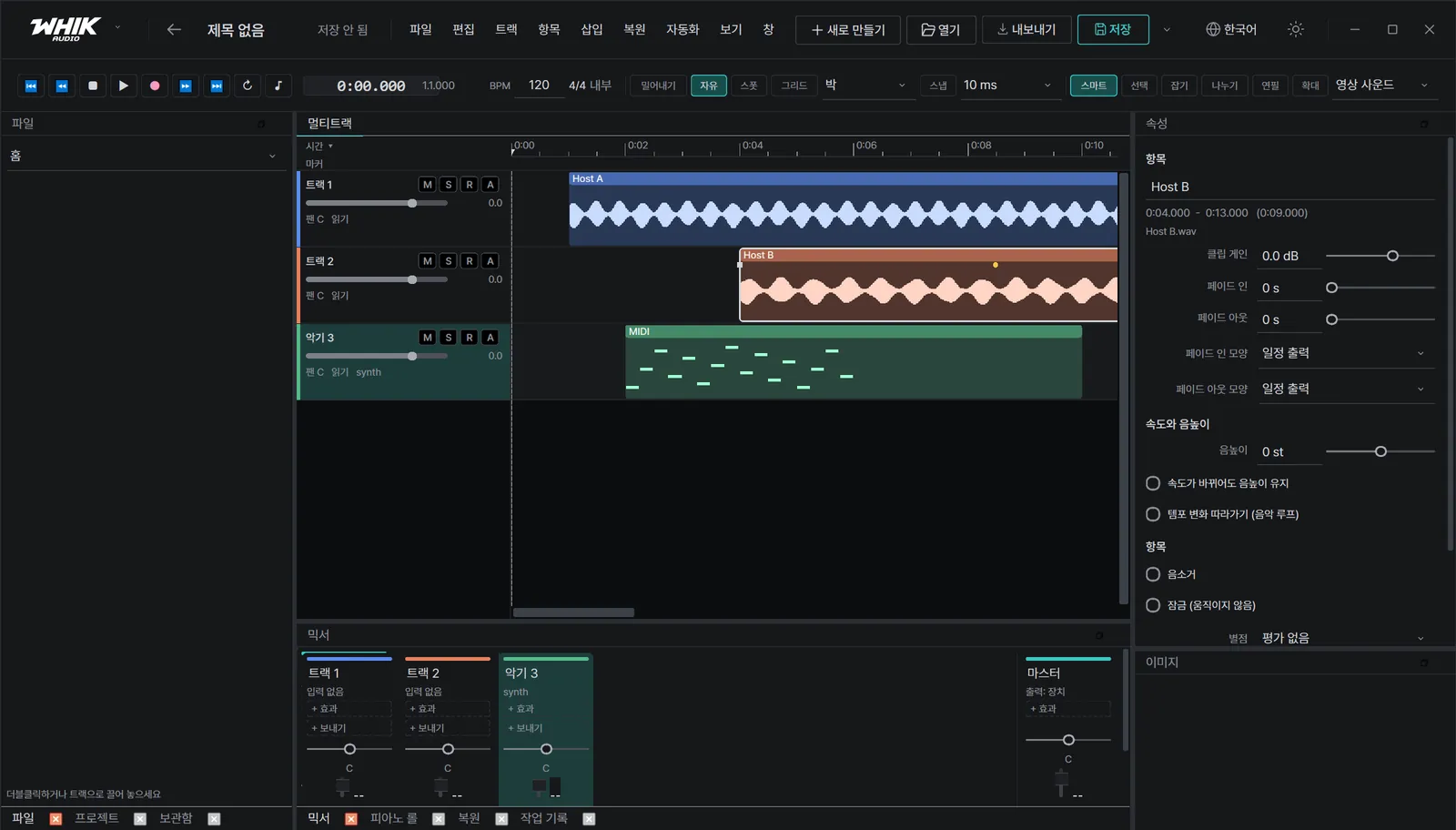
가운데는 멀티트랙 타임라인, 오른쪽은 고른 항목과 트랙의 속성입니다. 오른쪽 위에서 '목소리, 믹싱, 작곡, 영상' 작업 공간을 골라 그 일에 맞는 패널 배치로 바꿉니다.
타임라인은 Shift + 휠, 가로 스크롤바, 가운데 버튼 드래그로 좌우로 움직이고, Ctrl + 휠로 확대합니다.
02주요 작업
녹음과 편집
트랙의 R 버튼으로 녹음할 트랙을 고르고 녹음 버튼을 누릅니다. 항목은 끌어서 옮기고, 가장자리를 끌어 길이를 바꾸고, 페이드 모서리를 끌어 페이드를 만듭니다.
속성의 숫자 칸은 좌우로 끌어 값을 바꾸고, 클릭하면 직접 입력합니다.
03주요 작업
소리 복원
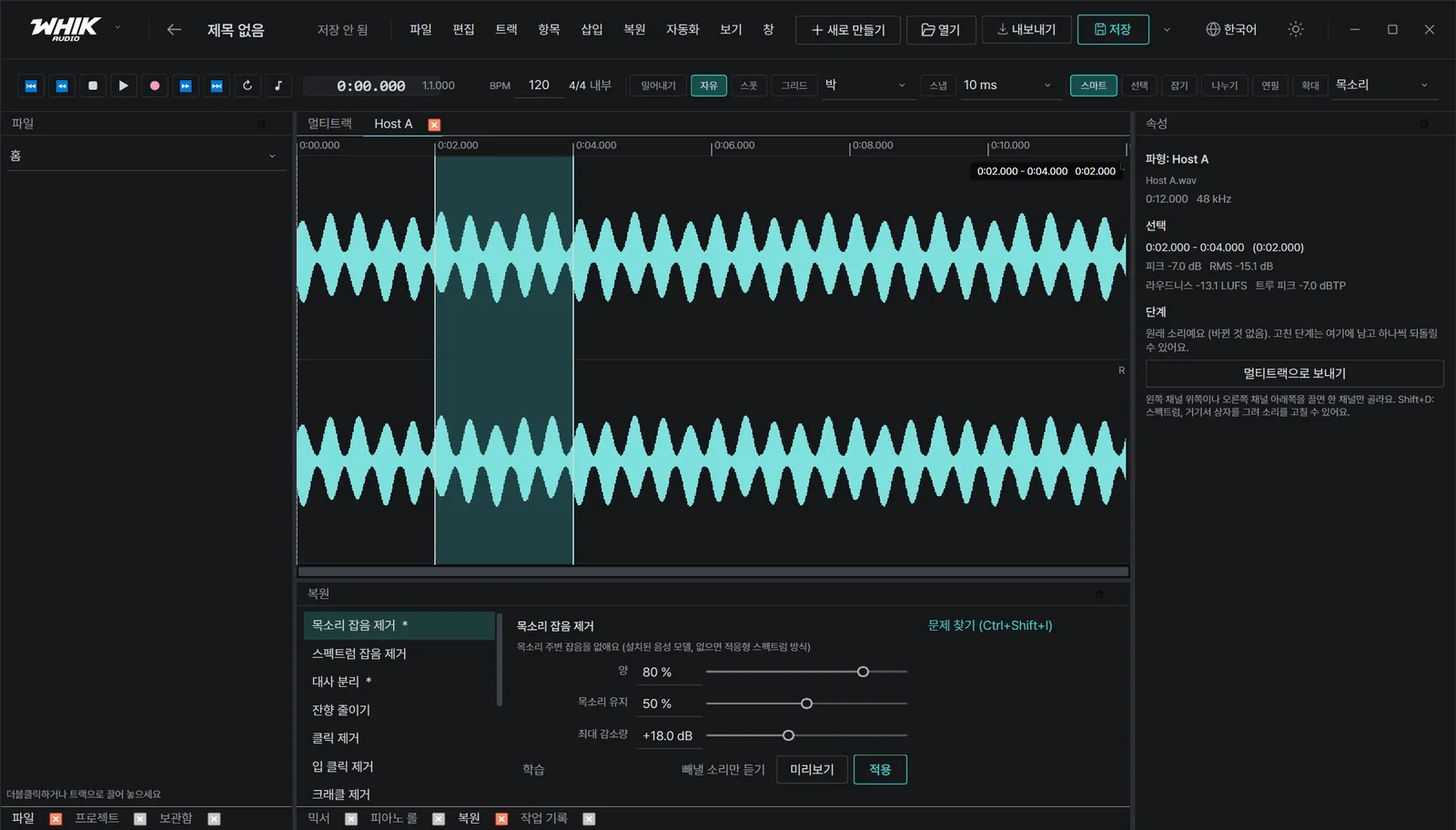
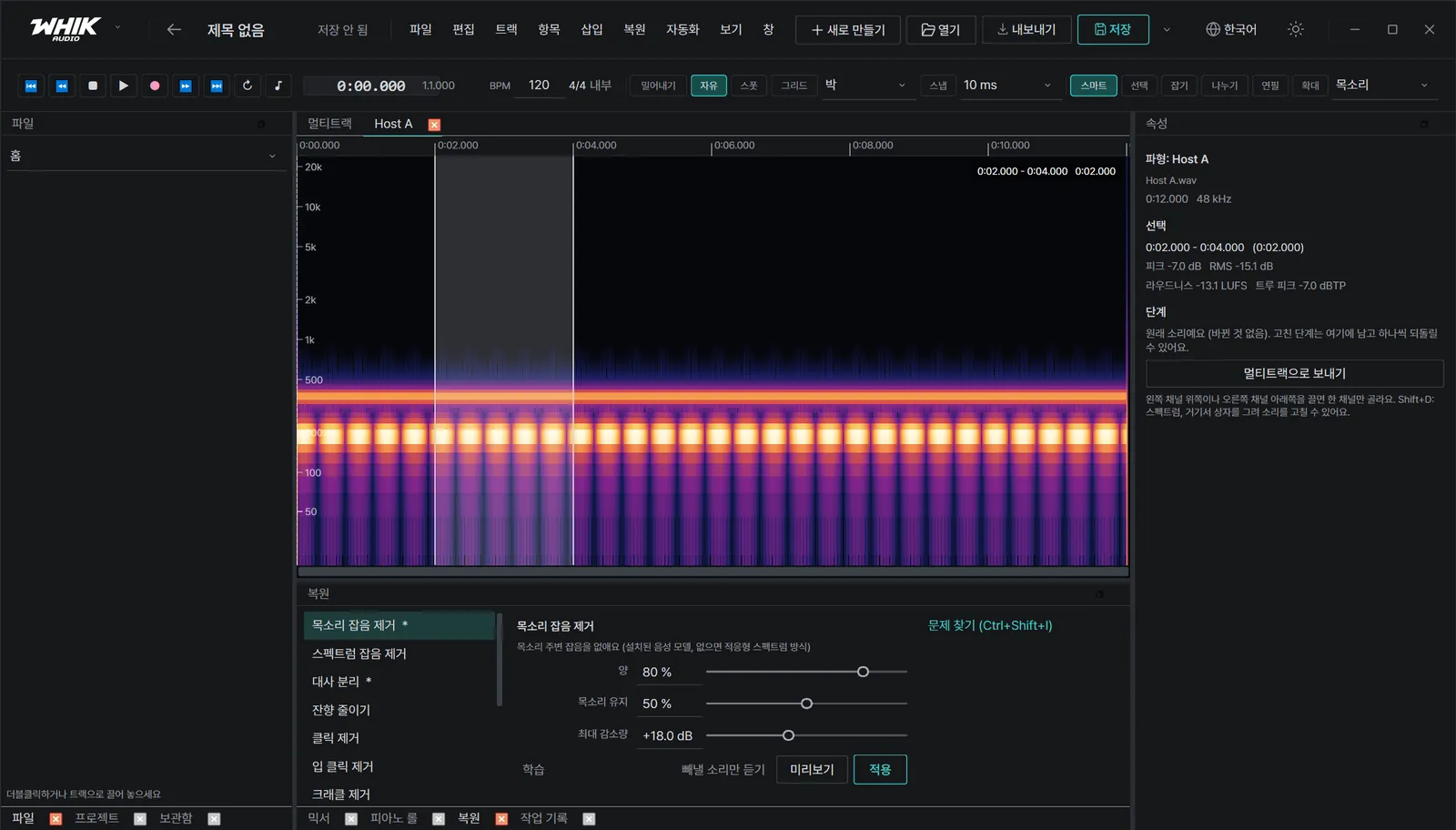
아래 '복원' 패널에서 목소리 잡음 제거, 울림 줄이기, 클릭 제거 같은 모듈을 골라 양을 정하고 '미리보기'로 들은 뒤 '적용'합니다. 원본은 남아 있어 언제든 되돌릴 수 있습니다.
04주요 작업
효과와 믹싱
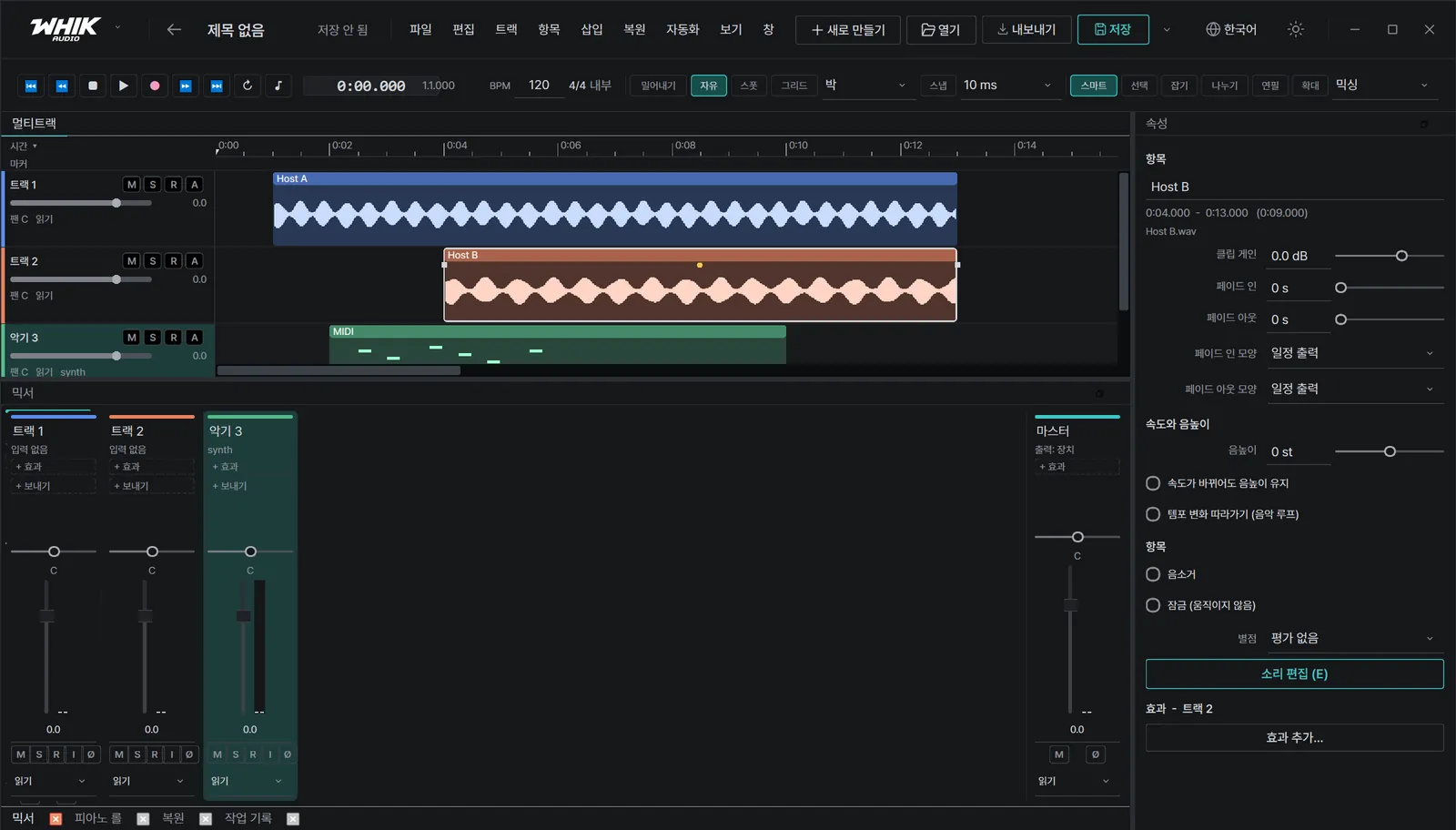
'믹싱' 작업 공간의 믹서에서 트랙마다 볼륨과 팬을 맞춥니다. 트랙 속성의 '효과 추가...'나 왼쪽 라이브러리에서 효과를 넣으면 그 효과의 설정이 바로 열립니다.
트랙 속성의 효과 목록에서 동그라미로 효과를 켜고 끄고, 이름을 눌러 설정을 다시 엽니다.
05주요 작업
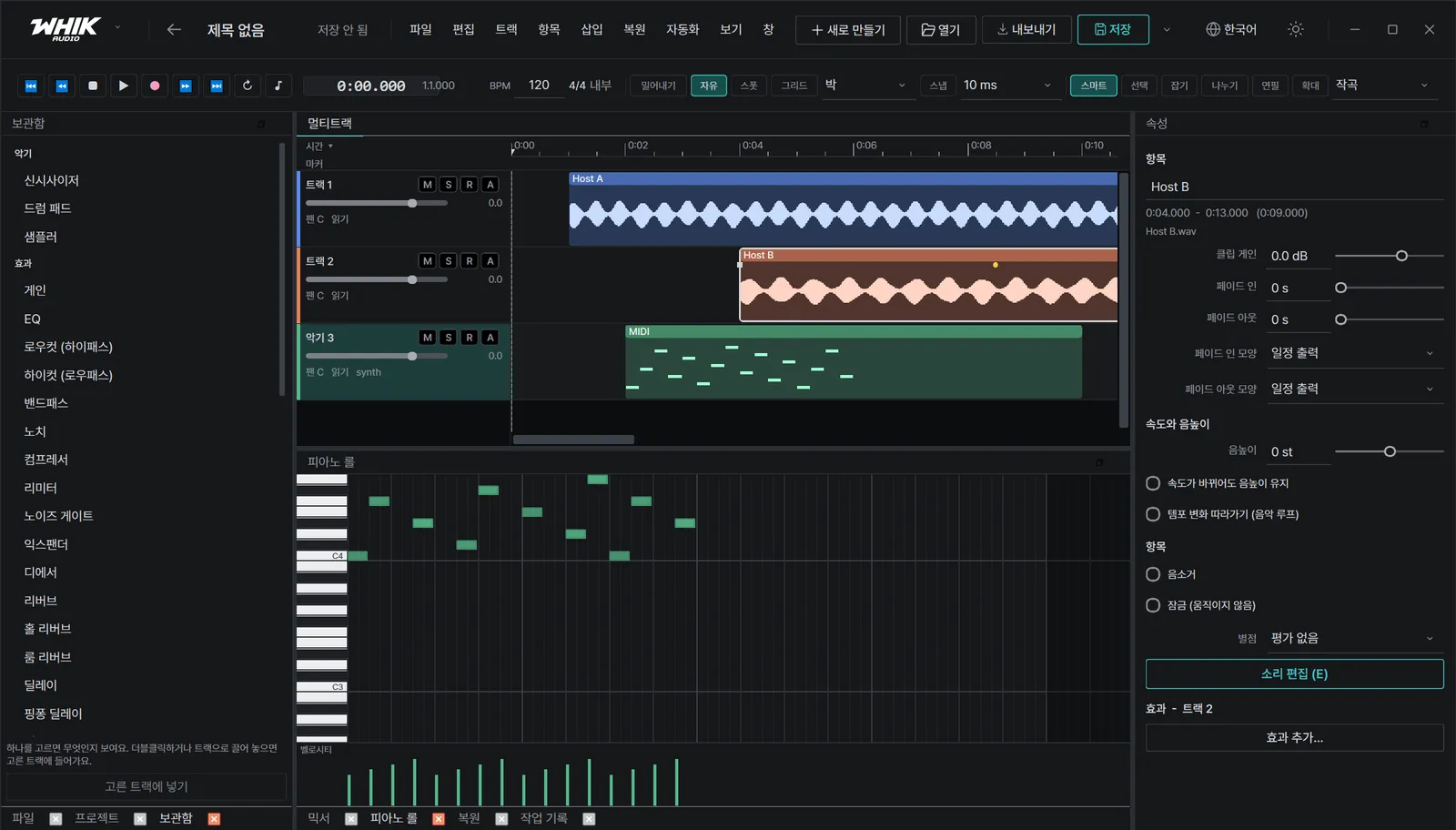
작곡: 악기와 피아노 롤
'작곡' 작업 공간에서 왼쪽 라이브러리의 악기를 트랙에 넣고, 아래 피아노 롤에서 음표를 그리고 고칩니다.
06더 알아보기
영상에 맞추기, 스펙트럼
'영상' 작업 공간은 영상을 함께 보며 소리를 맞춥니다.
파형 편집기에서 스펙트럼 보기로 바꾸면 주파수별로 소리를 보고 골라 다듬을 수 있습니다.
더 궁금한 점이 있으신가요?
화면을 누르면 크게 볼 수 있습니다.