WHIK SLIDES MANUAL

WHIK Slides 매뉴얼
WHIK Slides로 발표 자료를 만들고, 디자인을 고르고, 발표하는 방법을 실제 화면으로 안내합니다.
01시작하기
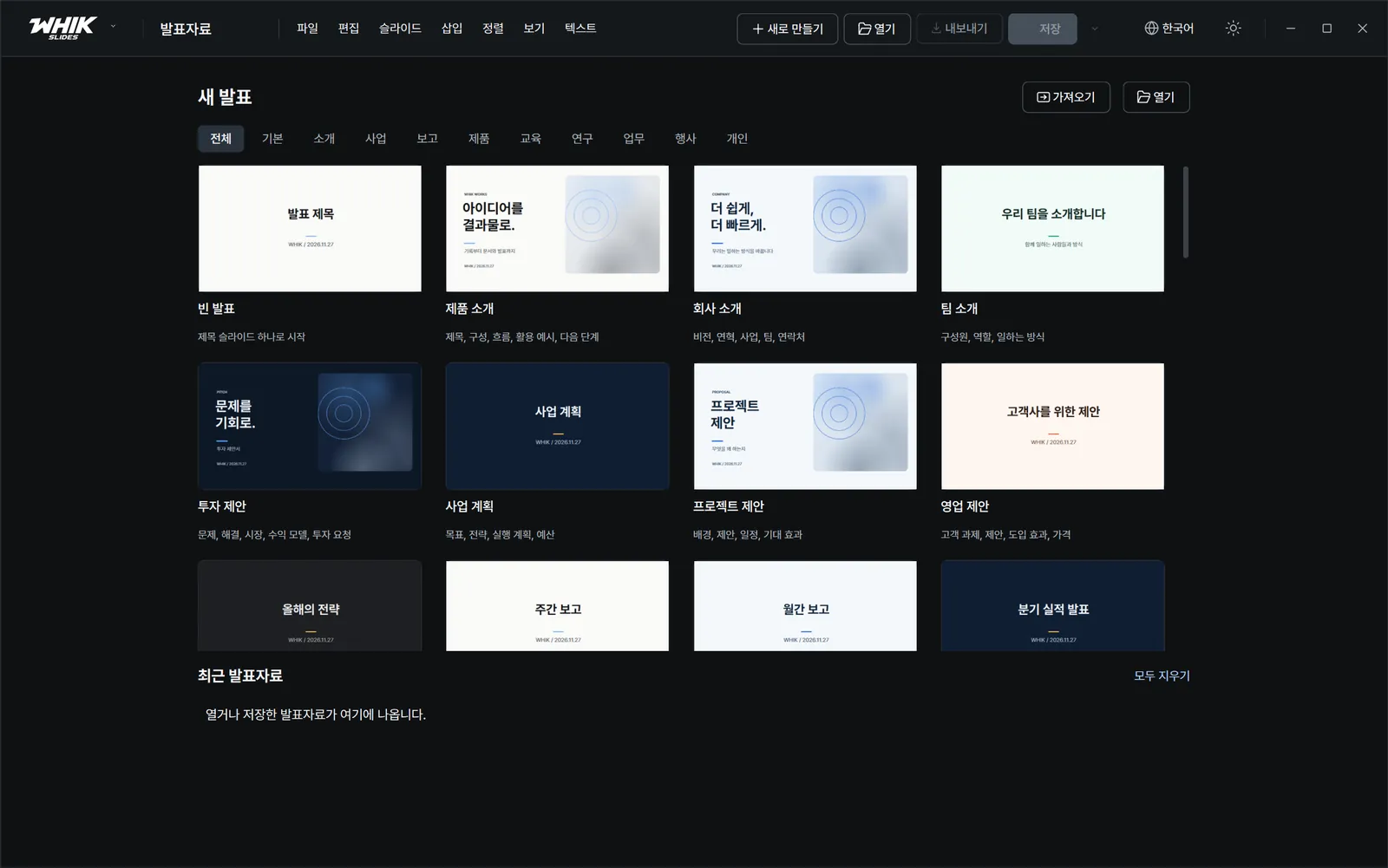
새 발표
처음 화면에서 빈 발표나 제품 소개, 회사 소개, 사업 계획, 투자 제안, 주간 보고 같은 서식 파일로 시작합니다. '가져오기'로 PPTX 파일을 엽니다.
02시작하기
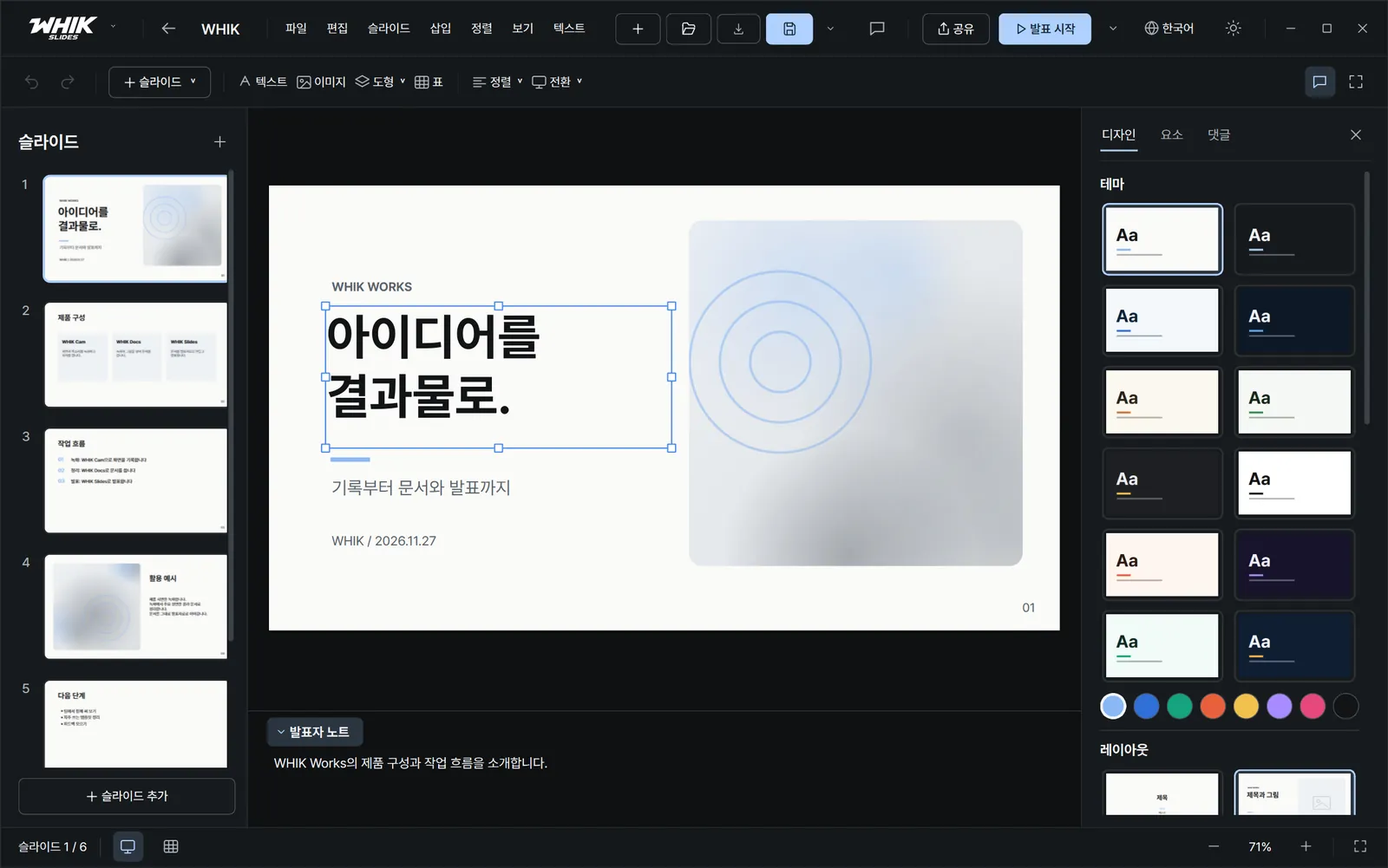
화면 구성
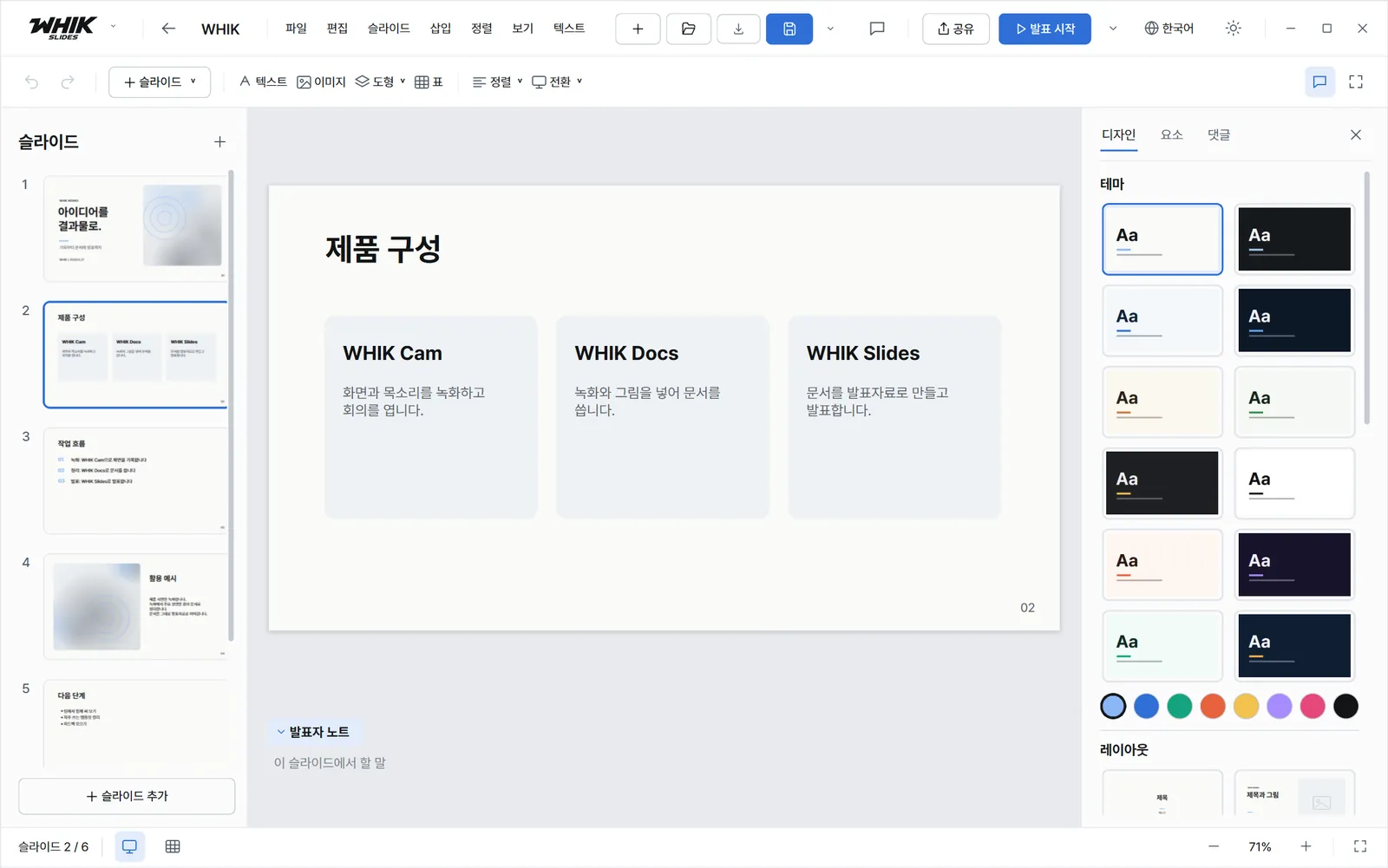
왼쪽은 슬라이드 목록, 가운데는 편집 화면, 아래는 발표자 노트, 오른쪽은 디자인, 요소, 댓글 탭입니다. 슬라이드는 끌어서 순서를 바꿉니다.
03주요 작업
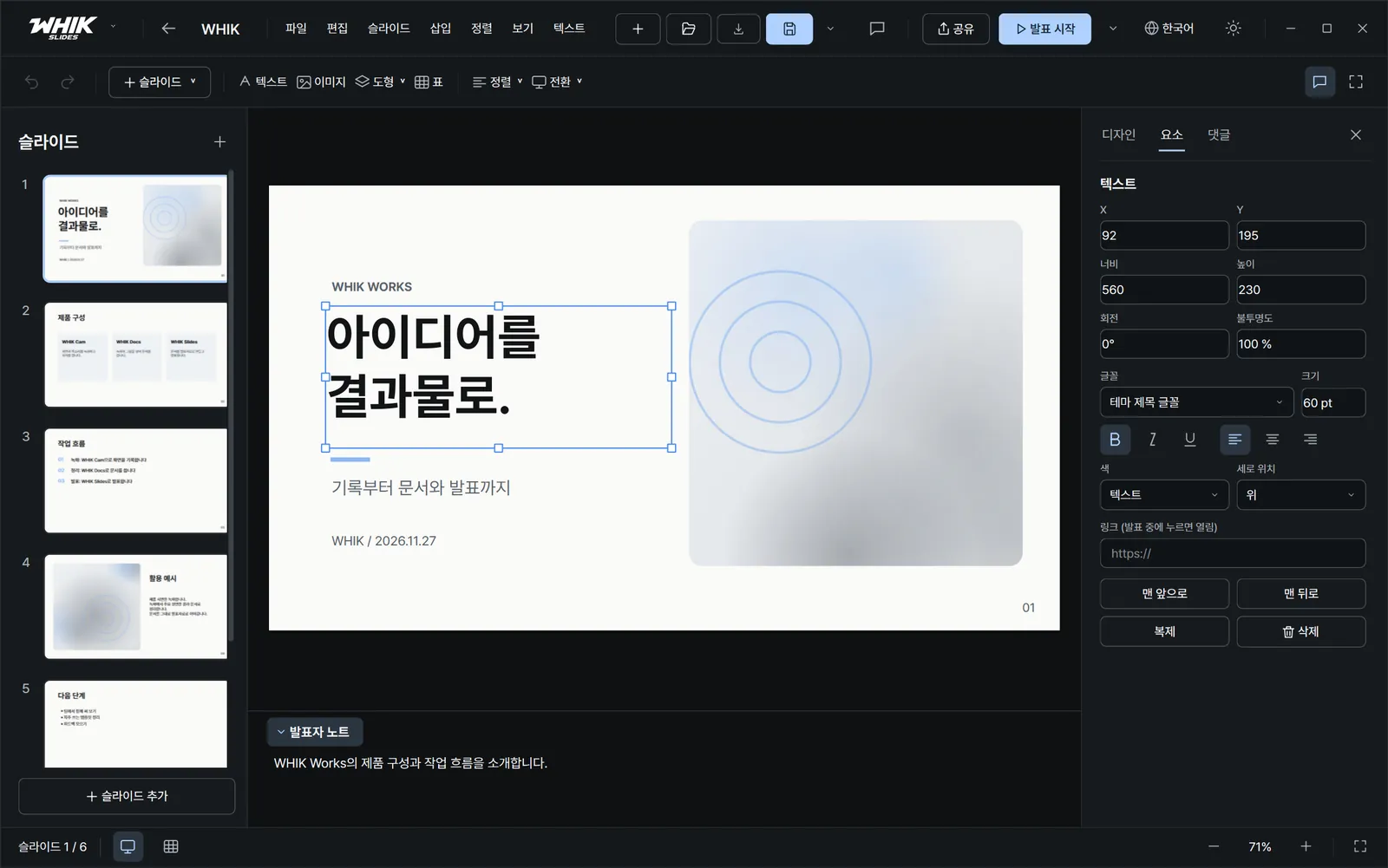
글자와 요소
'텍스트, 이미지, 도형, 표'로 요소를 넣고, 고른 요소의 위치, 크기, 회전, 글꼴, 정렬을 오른쪽 '요소' 탭에서 정합니다. 요소에 링크를 걸 수도 있습니다.
04주요 작업
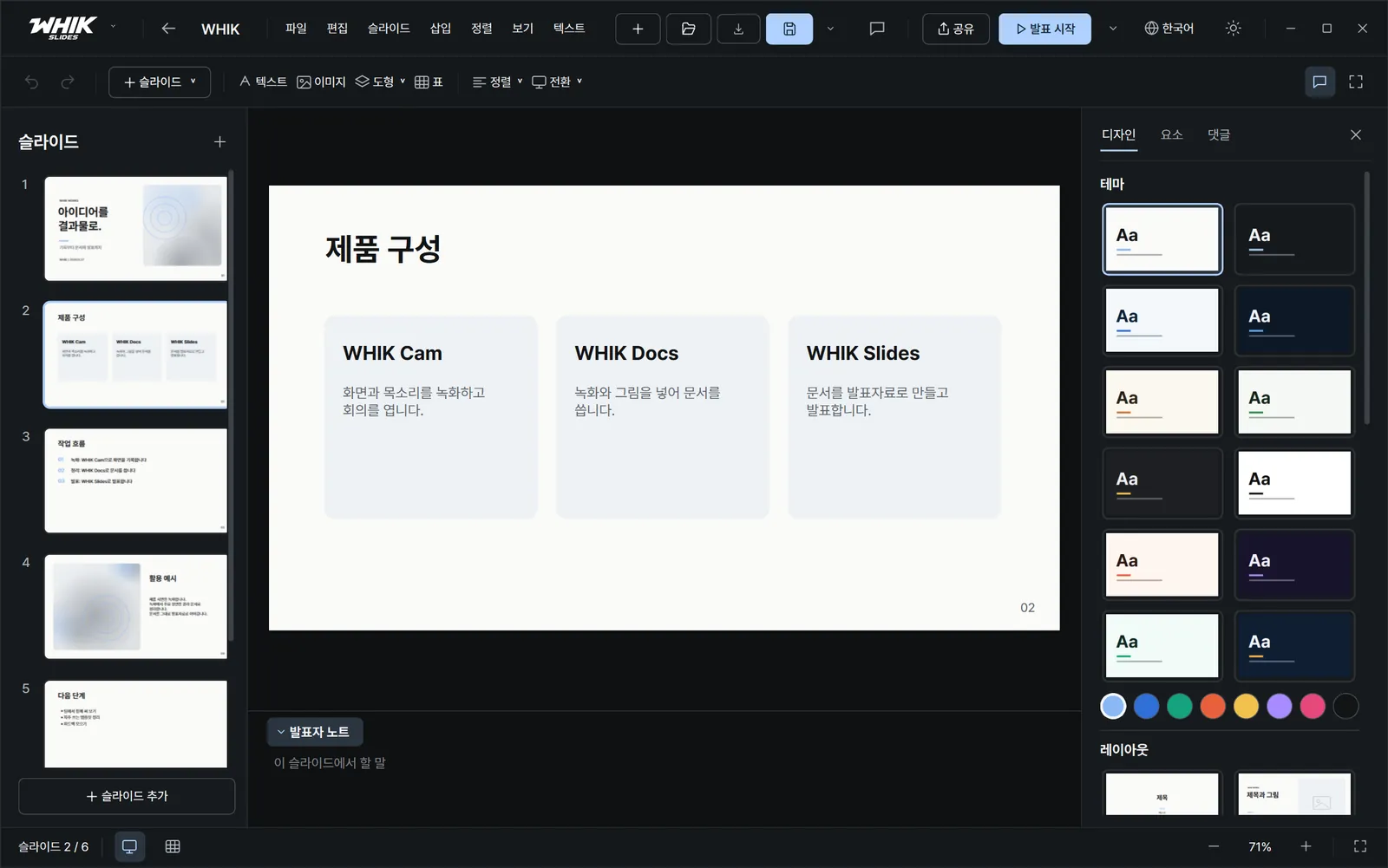
테마와 레이아웃
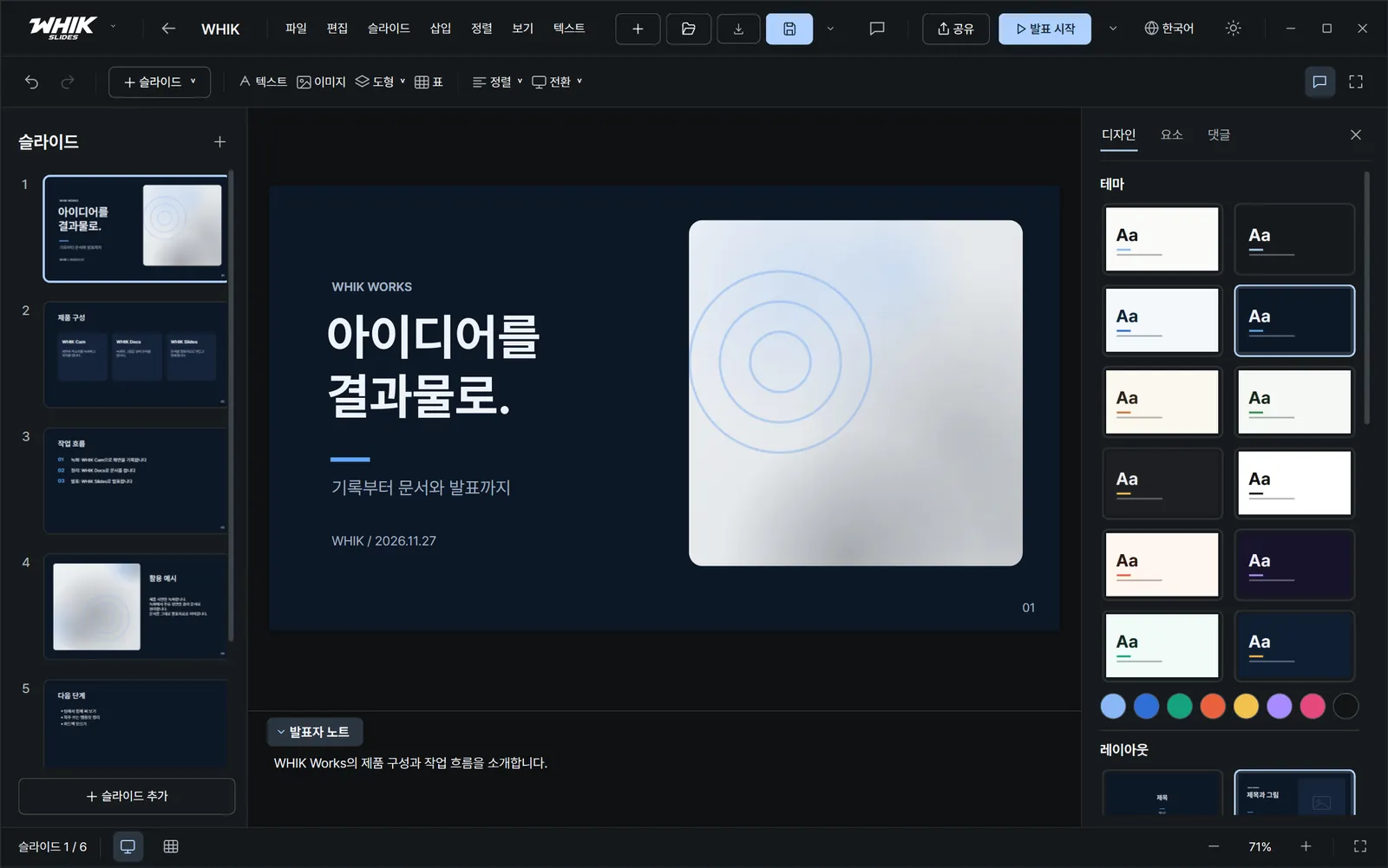
'디자인' 탭에서 테마와 강조 색, 레이아웃을 고르면 모든 슬라이드에 함께 적용됩니다. 카드 레이아웃은 항목을 나란히 보여 줍니다.
05주요 작업
모든 슬라이드와 댓글
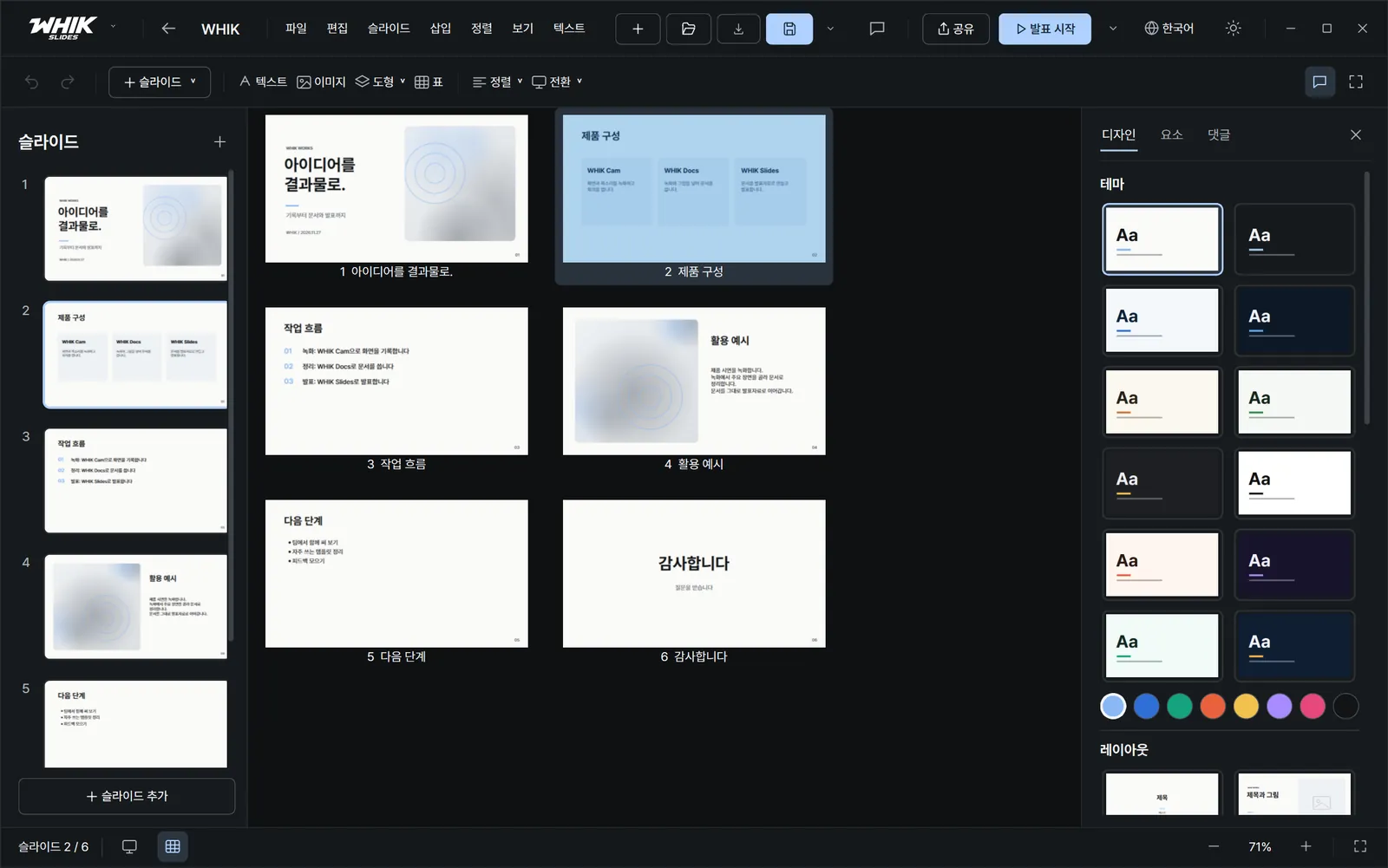
아래 버튼으로 '모든 슬라이드' 보기로 바꾸면 전체 흐름을 한눈에 보고 끌어서 순서를 바꿉니다.
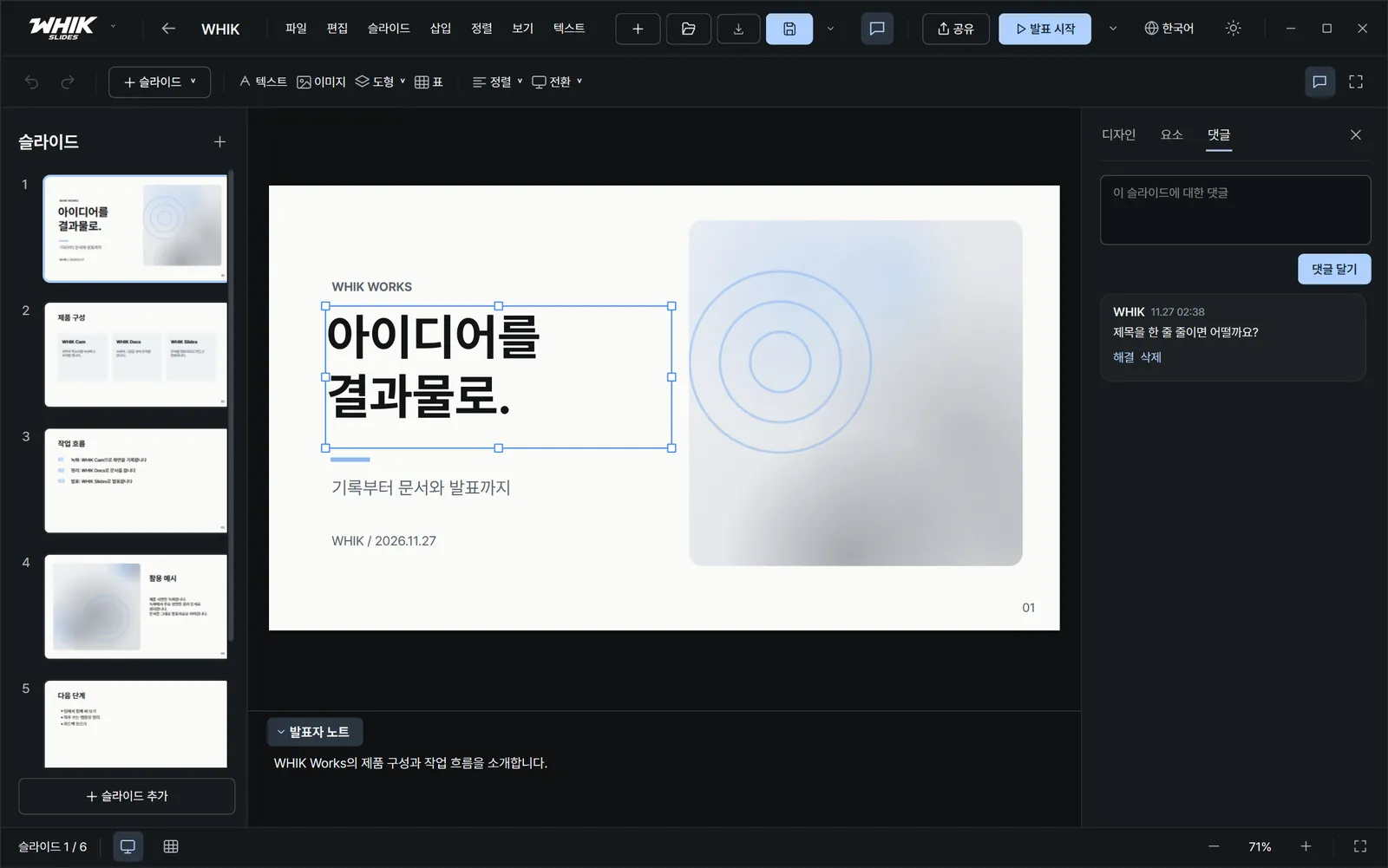
'댓글' 탭에서 슬라이드마다 의견을 남깁니다.
06더 알아보기
발표하기
'발표 시작'을 누르면 전체 화면으로 발표합니다. 화살표 키나 클릭으로 넘기고, Esc로 끝냅니다.
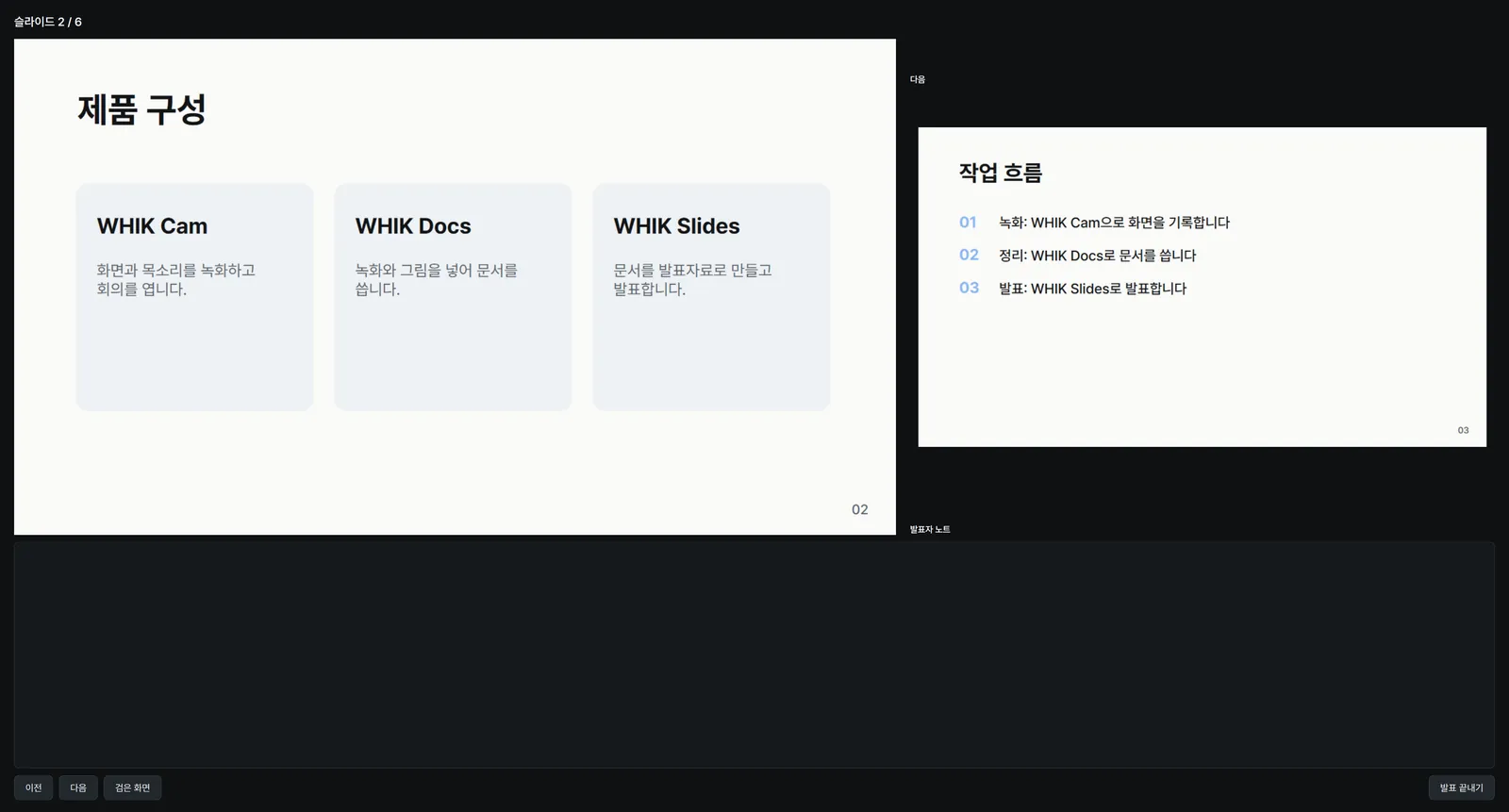
모니터가 두 대면 한쪽에 발표자 보기(현재 슬라이드, 다음 슬라이드, 노트, 시간)가 나옵니다.
07더 알아보기
밝은 화면
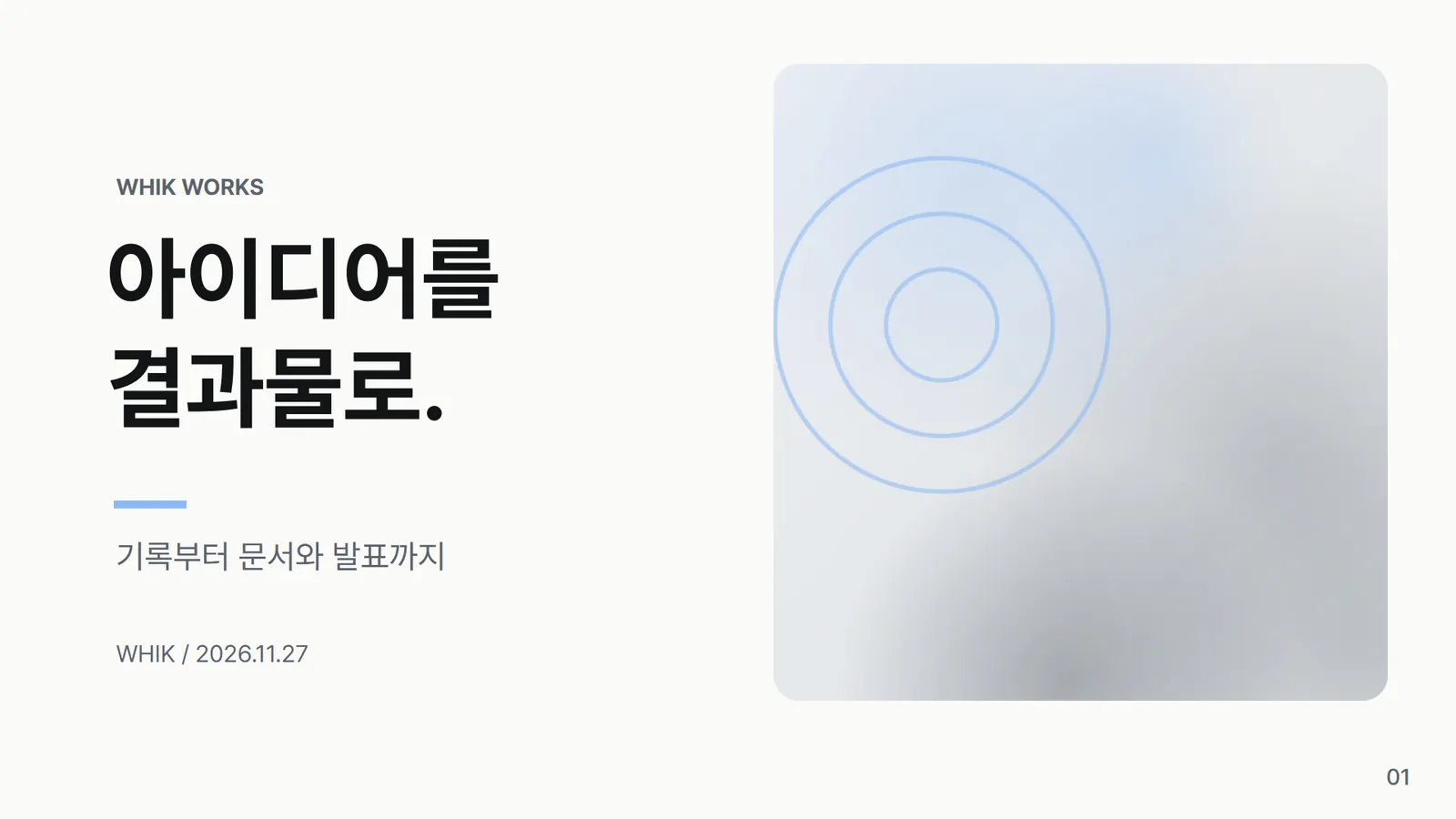
해 모양 버튼으로 밝은 화면과 어두운 화면을 바꿉니다.
더 궁금한 점이 있으신가요?
화면을 누르면 크게 볼 수 있습니다.