WHIK DOCS MANUAL

WHIK Docs 매뉴얼
WHIK Docs로 문서를 쓰고, 녹화와 그림을 넣고, 댓글을 주고받고, 여러 형식으로 내보내는 방법을 실제 화면으로 안내합니다.
01시작하기
새 문서와 서식 파일
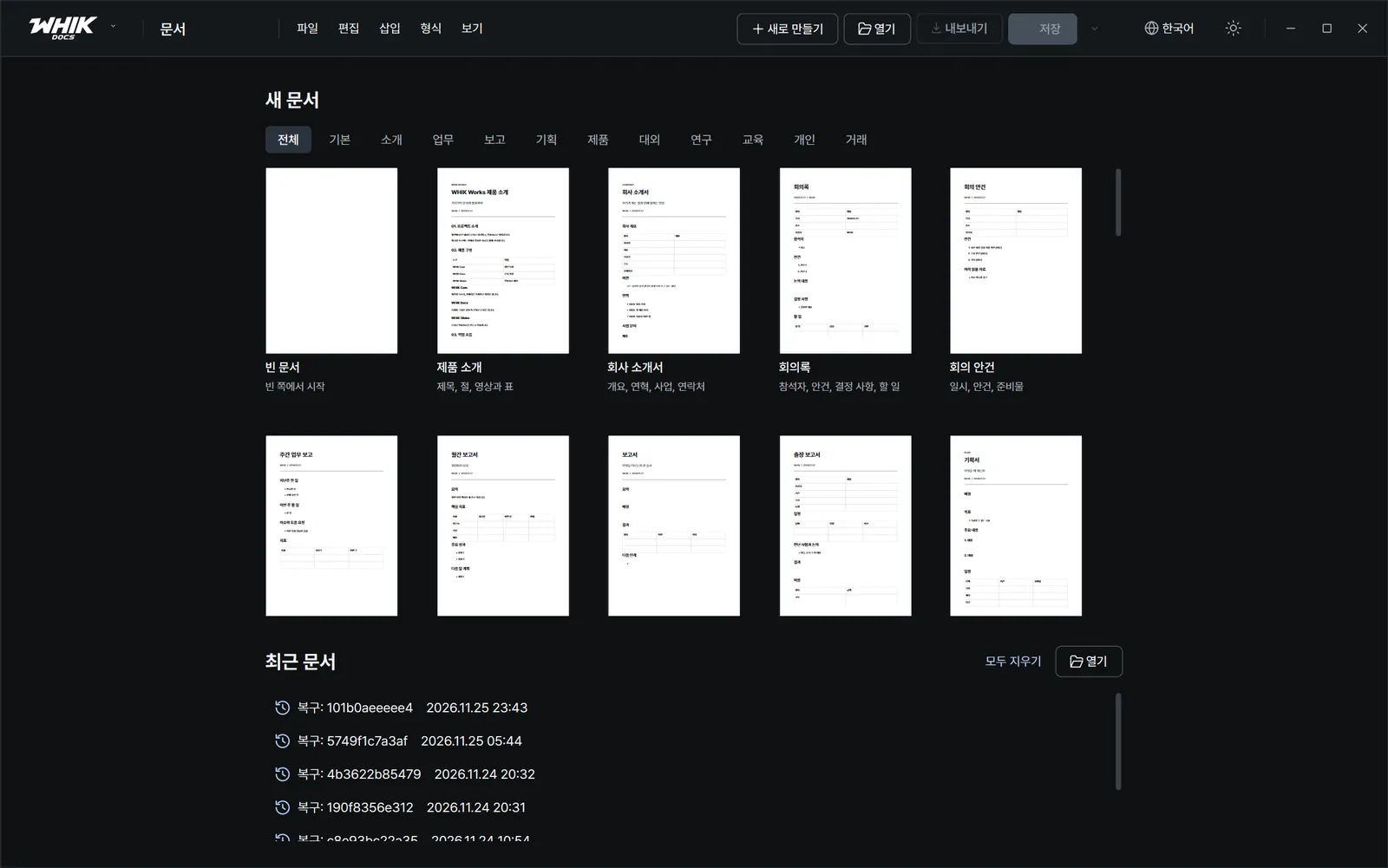
처음 화면에서 빈 문서나 제품 소개, 회사 소개서, 회의록, 주간 업무 보고 같은 서식 파일로 시작합니다. 아래에는 최근 문서가 보입니다.
02시작하기
서식 파일 둘러보기
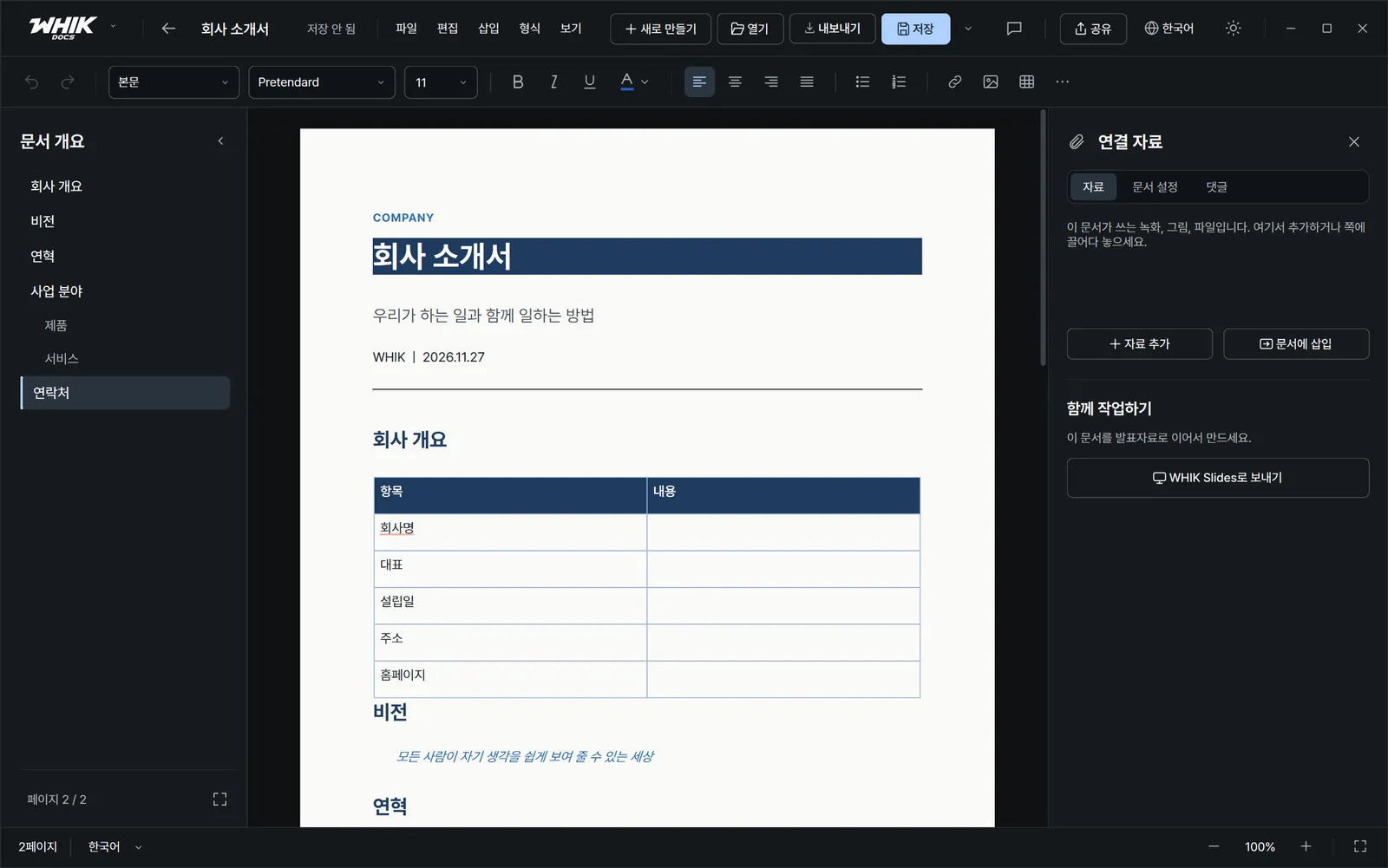
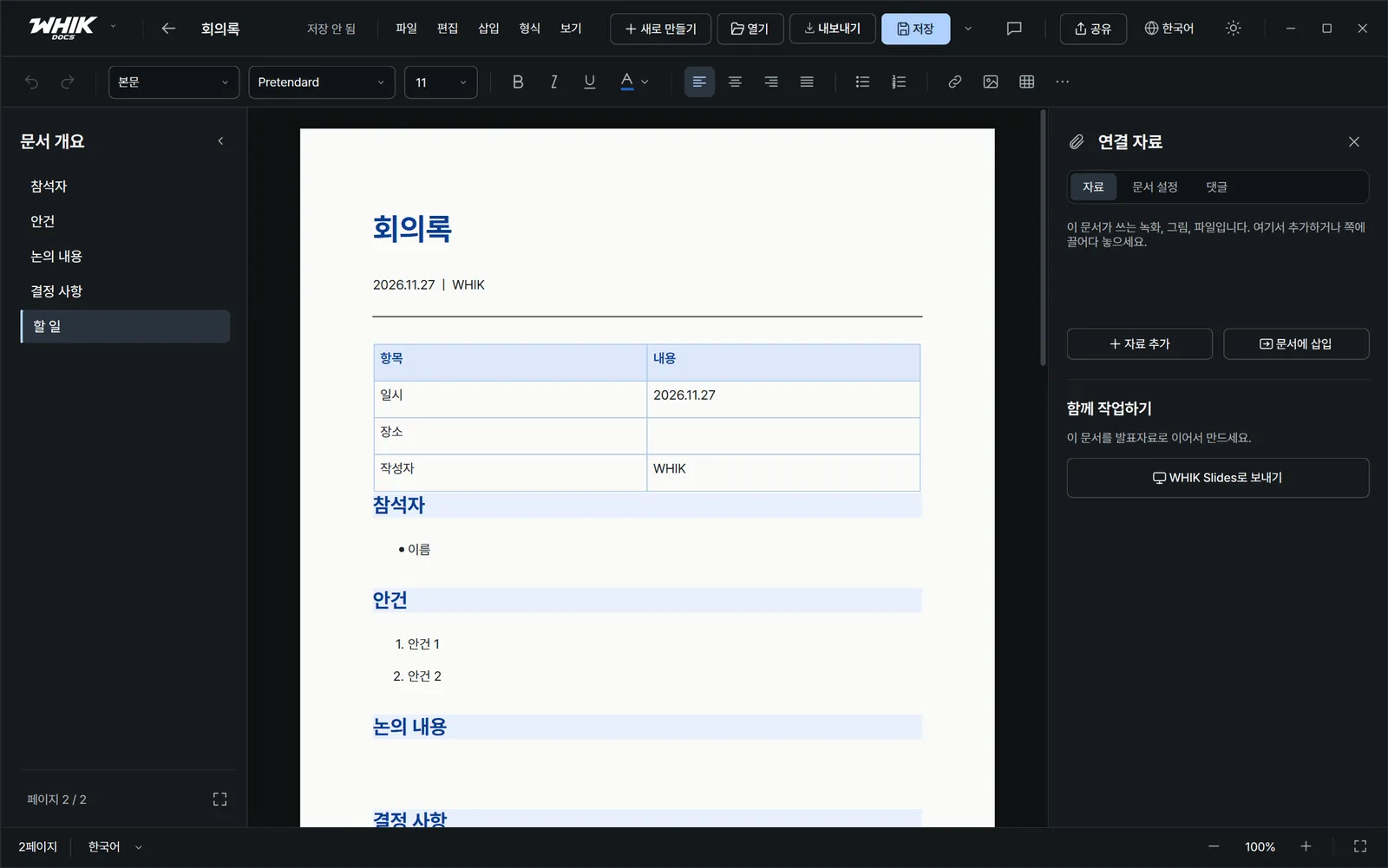
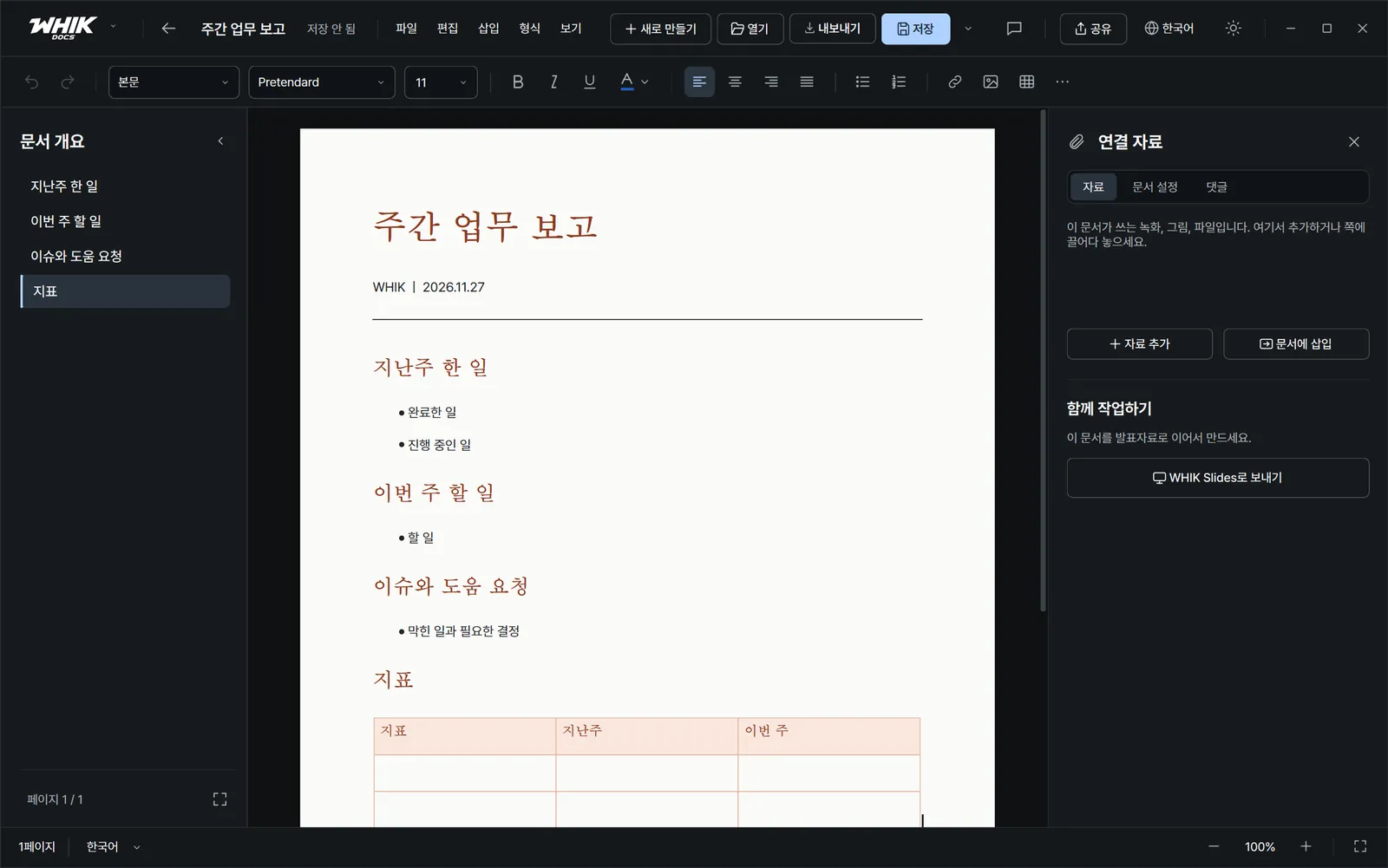
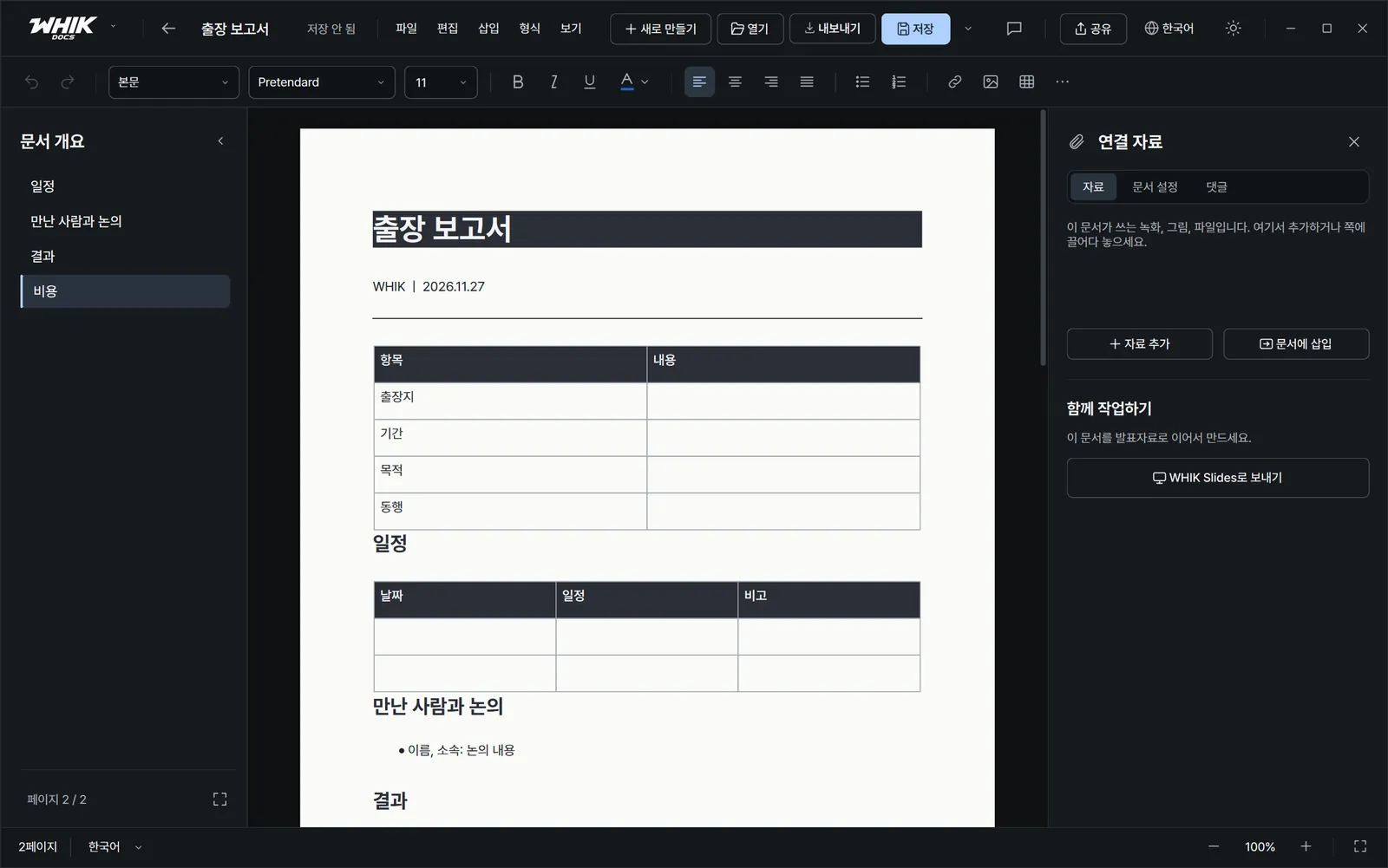
서식 파일은 제목, 표, 목차가 미리 짜여 있어 내용만 채우면 됩니다. 왼쪽 '문서 개요'에서 제목을 눌러 그 위치로 바로 갑니다.
03주요 작업
쓰기와 연결 자료
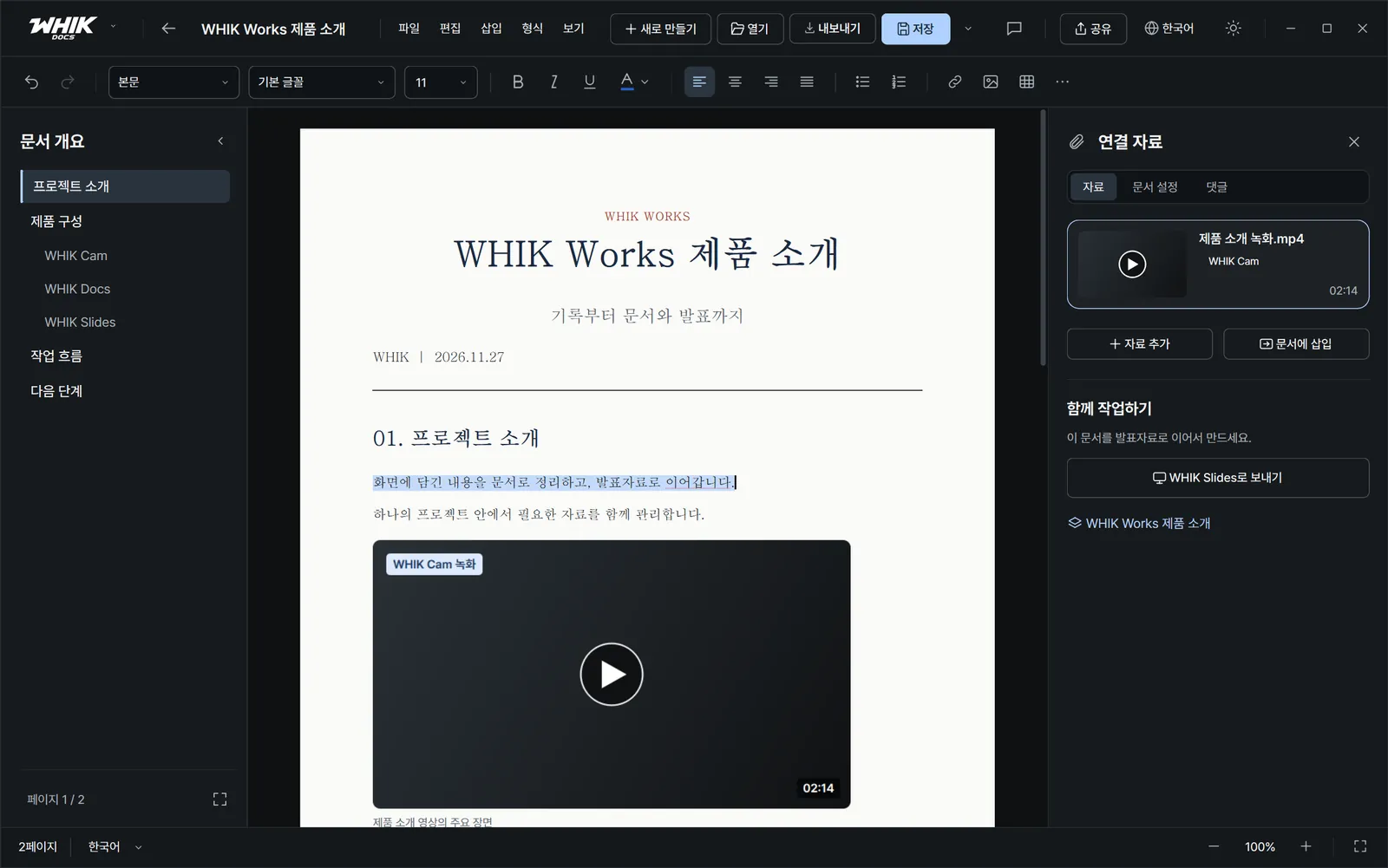
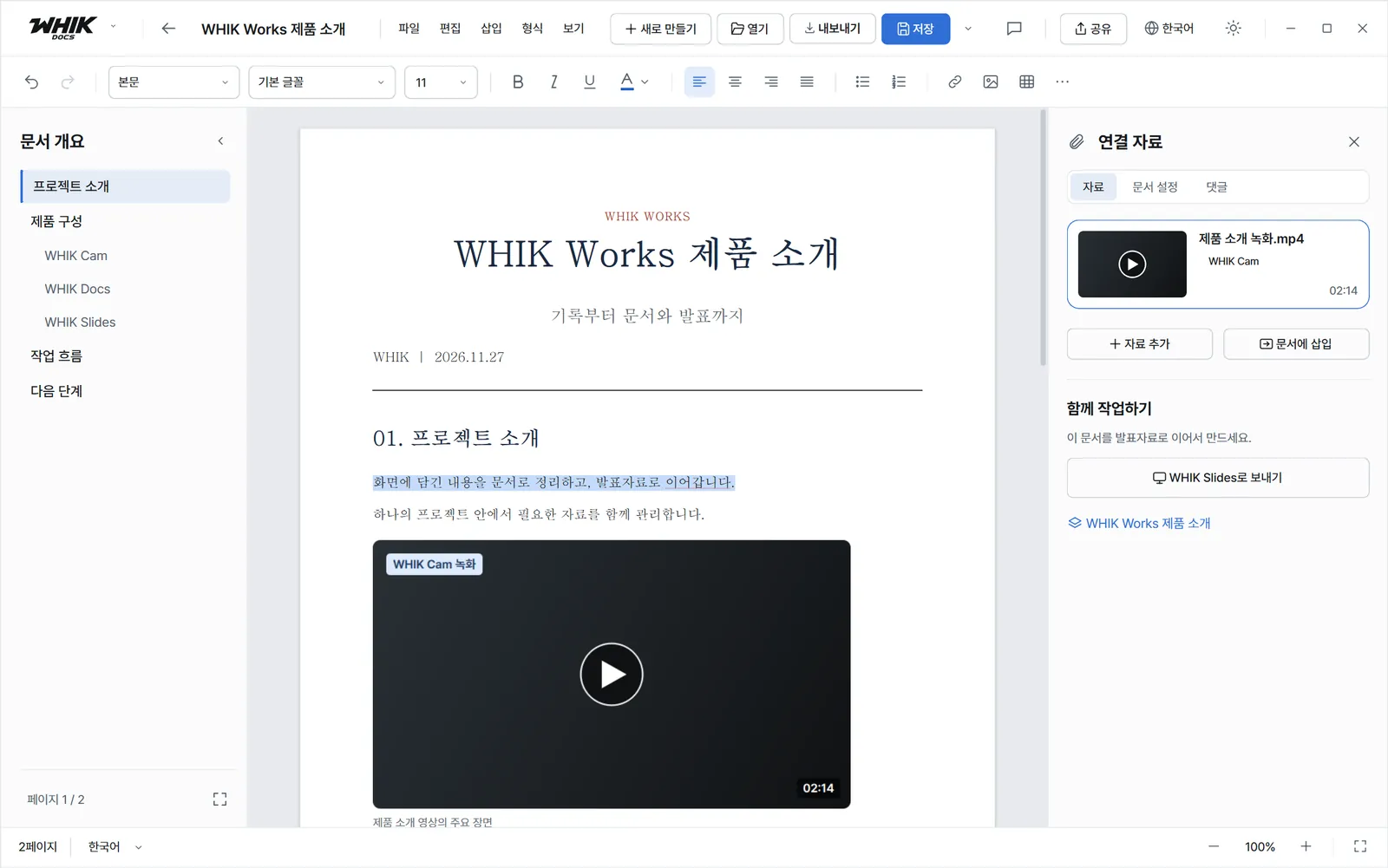
위쪽 도구 막대에서 글꼴, 크기, 굵게, 정렬, 목록을 정합니다. 왼쪽 문서 개요는 제목을 따라 자동으로 만들어집니다.
오른쪽 '연결 자료'에서 녹화 영상, 그림, 파일을 문서에 넣습니다. 'Slides로 보내기'로 이 문서를 발표 자료로 만듭니다.
04주요 작업
표
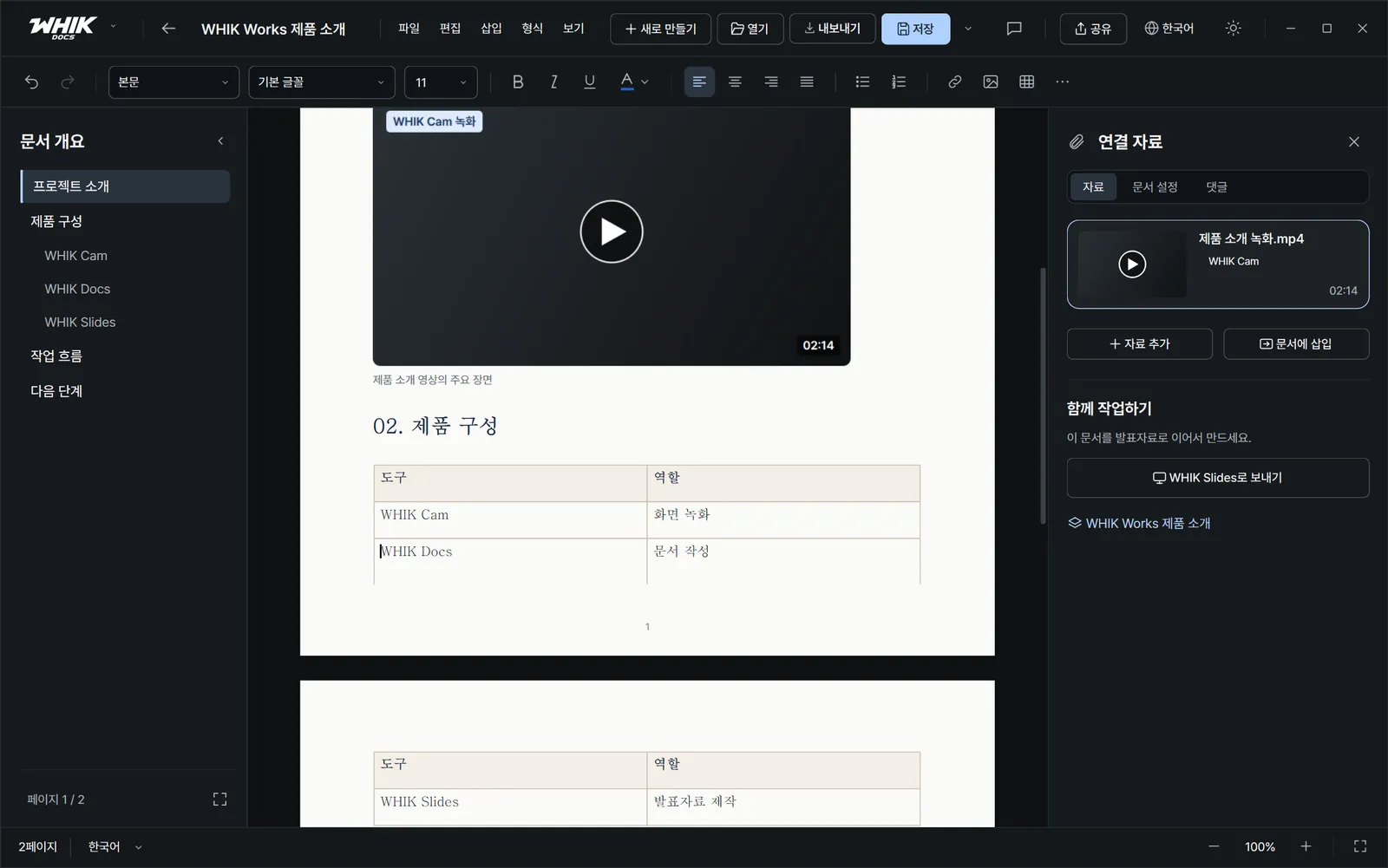
'삽입'에서 표를 넣고, 칸을 눌러 바로 씁니다. Tab으로 다음 칸으로 가고, 마지막 칸에서 Tab을 누르면 줄이 늘어납니다.
06더 알아보기
문서 설정과 내보내기
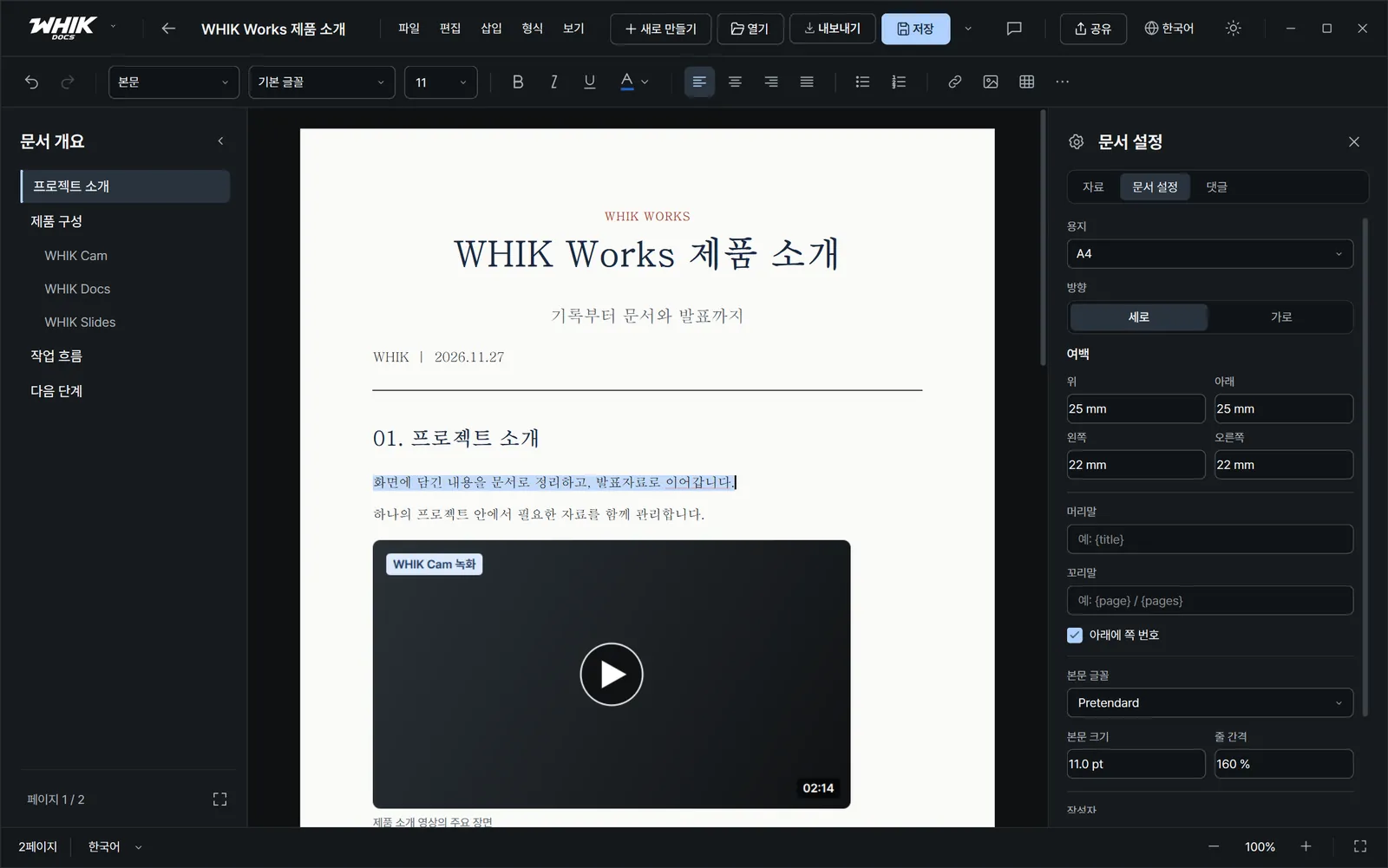
'문서 설정'에서 용지 크기, 방향, 여백, 머리글과 바닥글, 기본 글꼴을 정합니다.
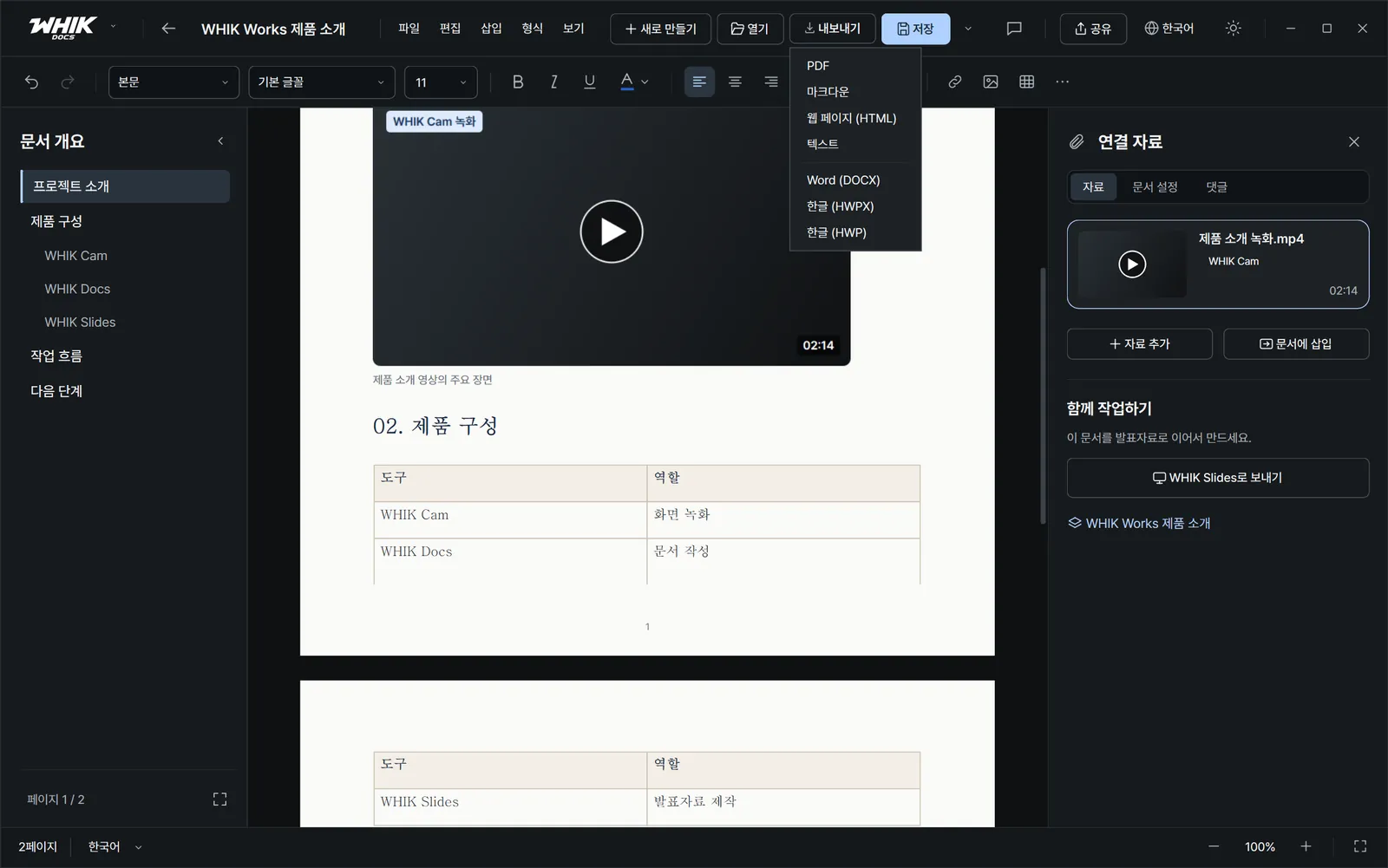
'내보내기'로 PDF, Word (DOCX), 웹 페이지, 마크다운, 텍스트 파일을 만듭니다.
07더 알아보기
집중 모드와 밝은 화면
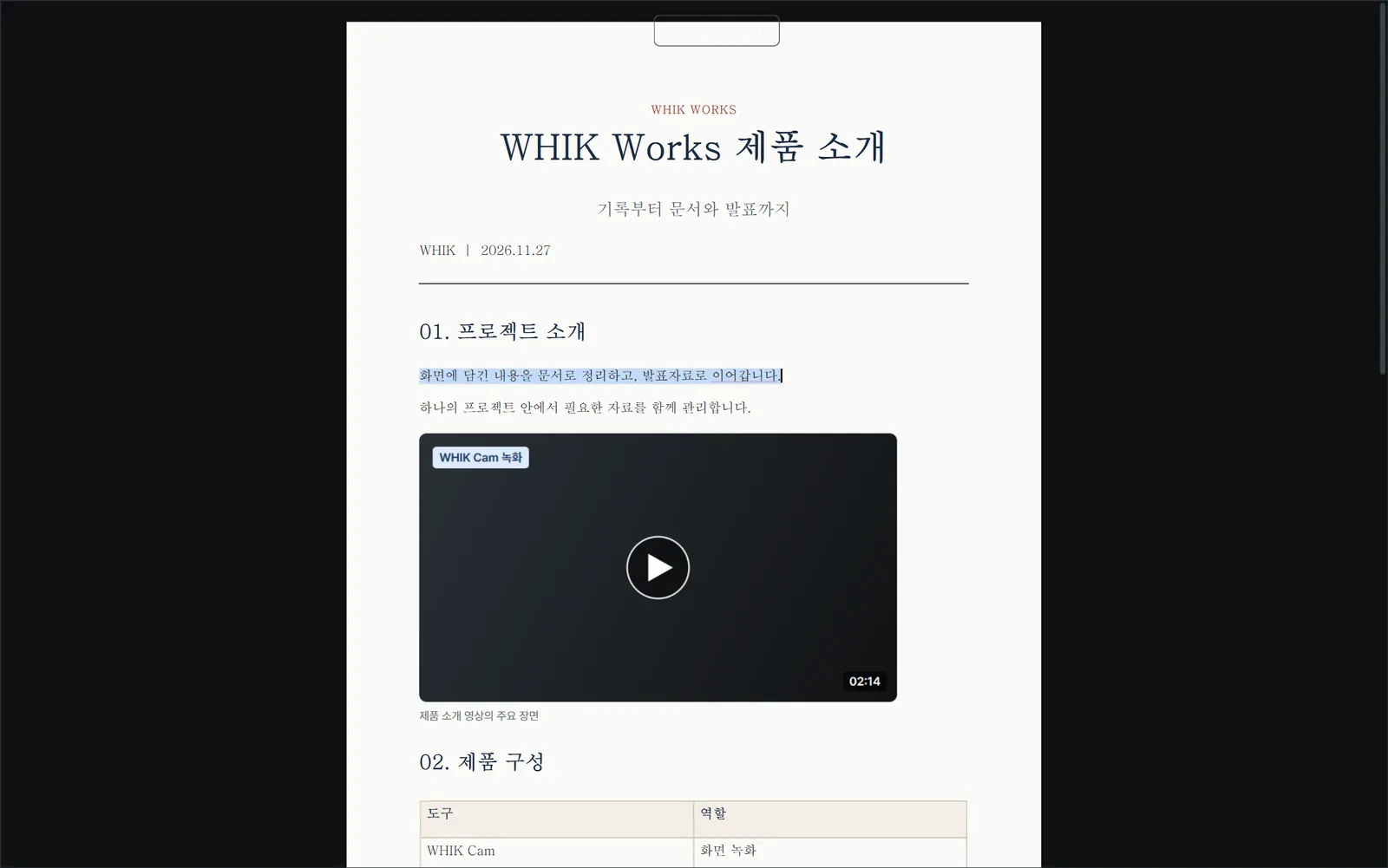
집중 모드는 패널을 모두 숨기고 글만 보여 줍니다. Esc로 돌아옵니다. 해 모양 버튼으로 밝은 화면으로 바꿉니다.
더 궁금한 점이 있으신가요?
화면을 누르면 크게 볼 수 있습니다.
05주요 작업
댓글
글을 고르고 댓글 버튼을 누르면 오른쪽에 댓글이 달립니다. 답글을 달고, 해결되면 '해결'로 닫습니다.