
WHIK Vector 매뉴얼
WHIK Vector로 그리고, 정리하고, 출판과 인쇄용 파일을 만드는 방법을 실제 화면으로 안내합니다.
01시작하기
새 문서
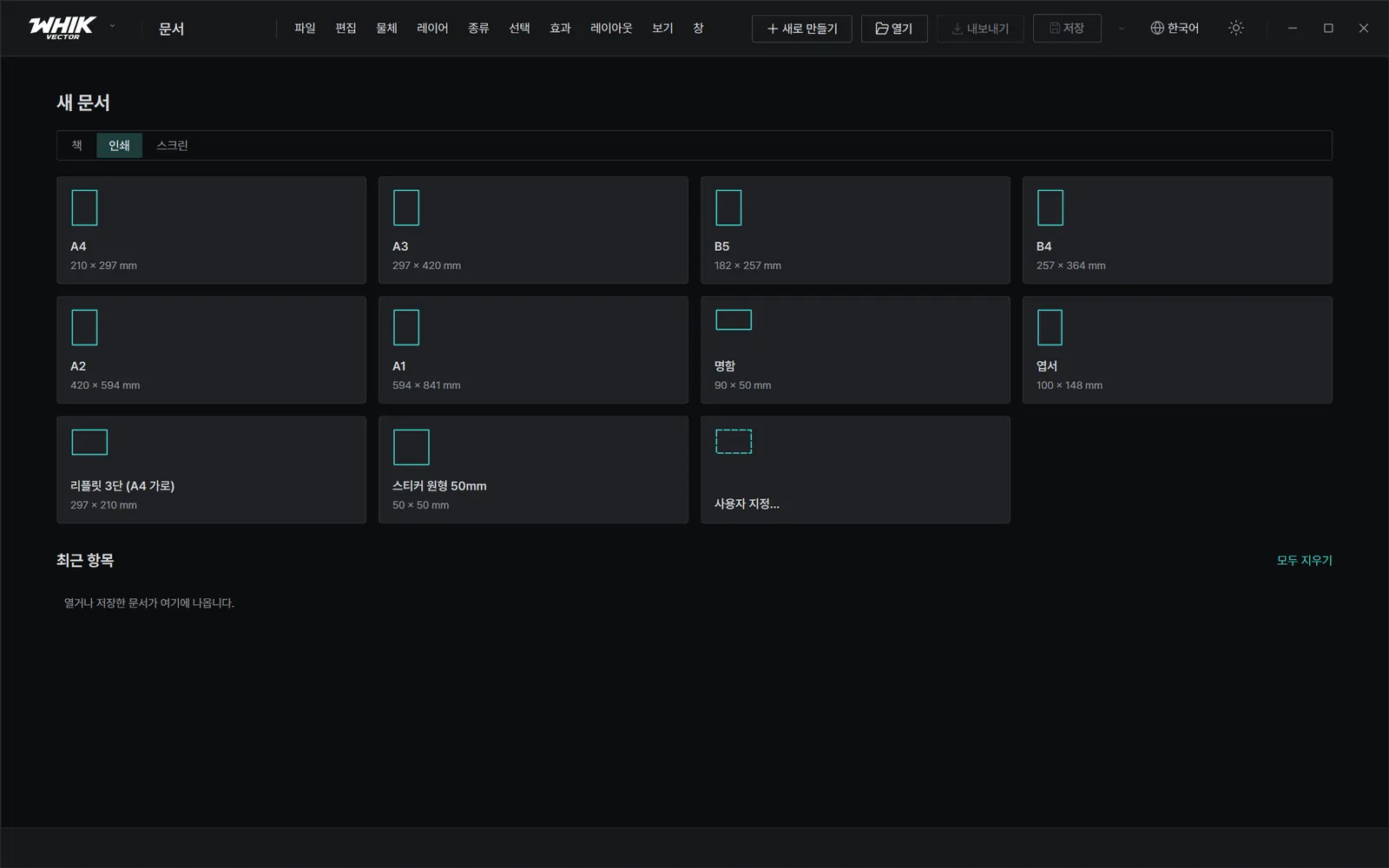
처음 화면에서 A4, A3, 명함, 엽서 같은 크기를 골라 새 문서를 만듭니다. '사용자 지정'으로 크기와 단위를 직접 정할 수도 있습니다.
02시작하기
화면과 도구
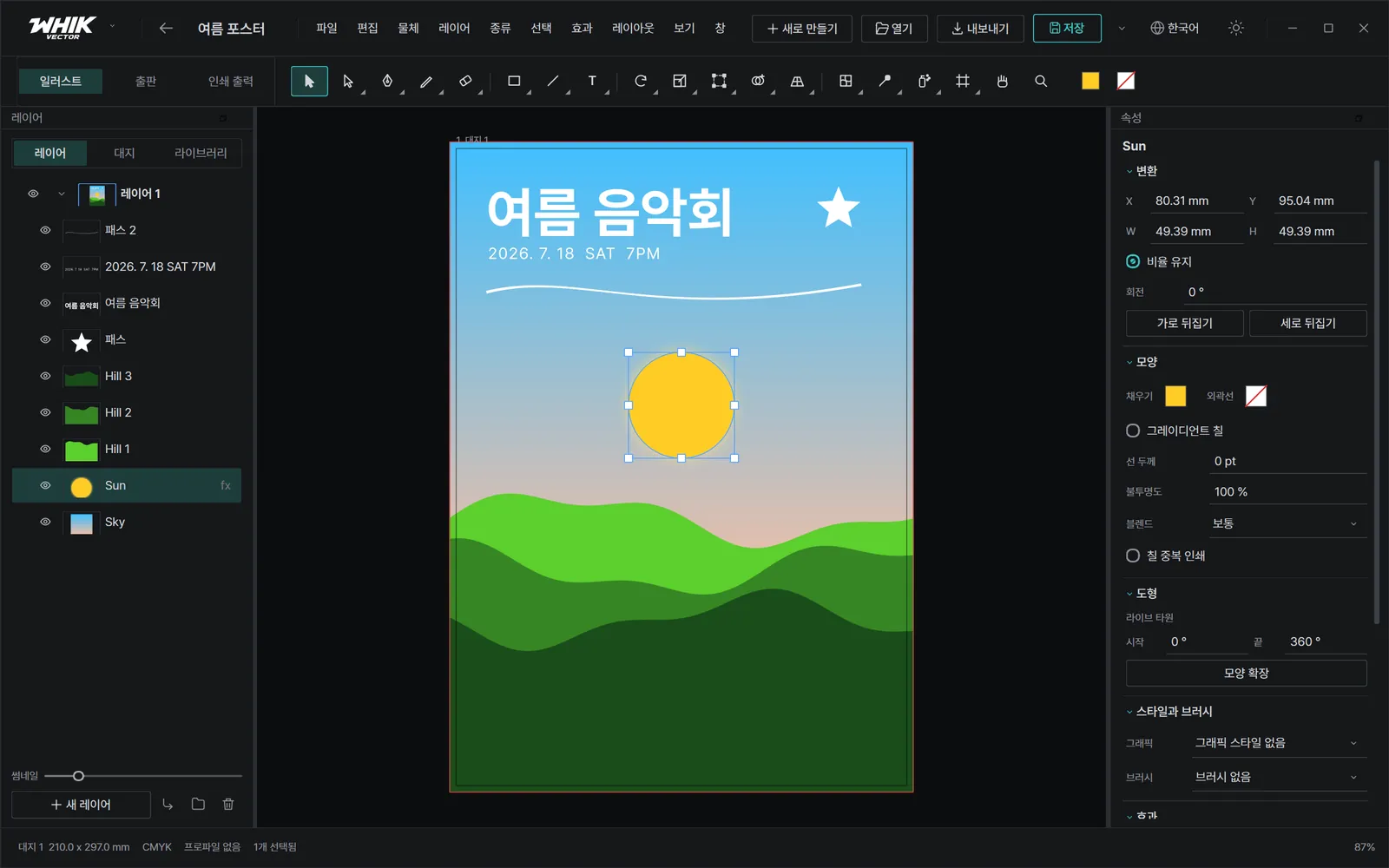
왼쪽은 레이어, 대지, 라이브러리, 위쪽은 도구, 오른쪽은 고른 개체의 변형, 모양, 칠과 선입니다. '일러스트, 출판, 인쇄 출력' 작업 공간으로 화면 배치를 바꿉니다.
도구 버튼 구석의 작은 삼각형은 숨은 도구가 있다는 표시입니다. 잠깐 누르고 있거나, 오른쪽 클릭하거나, 삼각형을 누르면 펼쳐집니다.
03주요 작업
펜과 점 다듬기
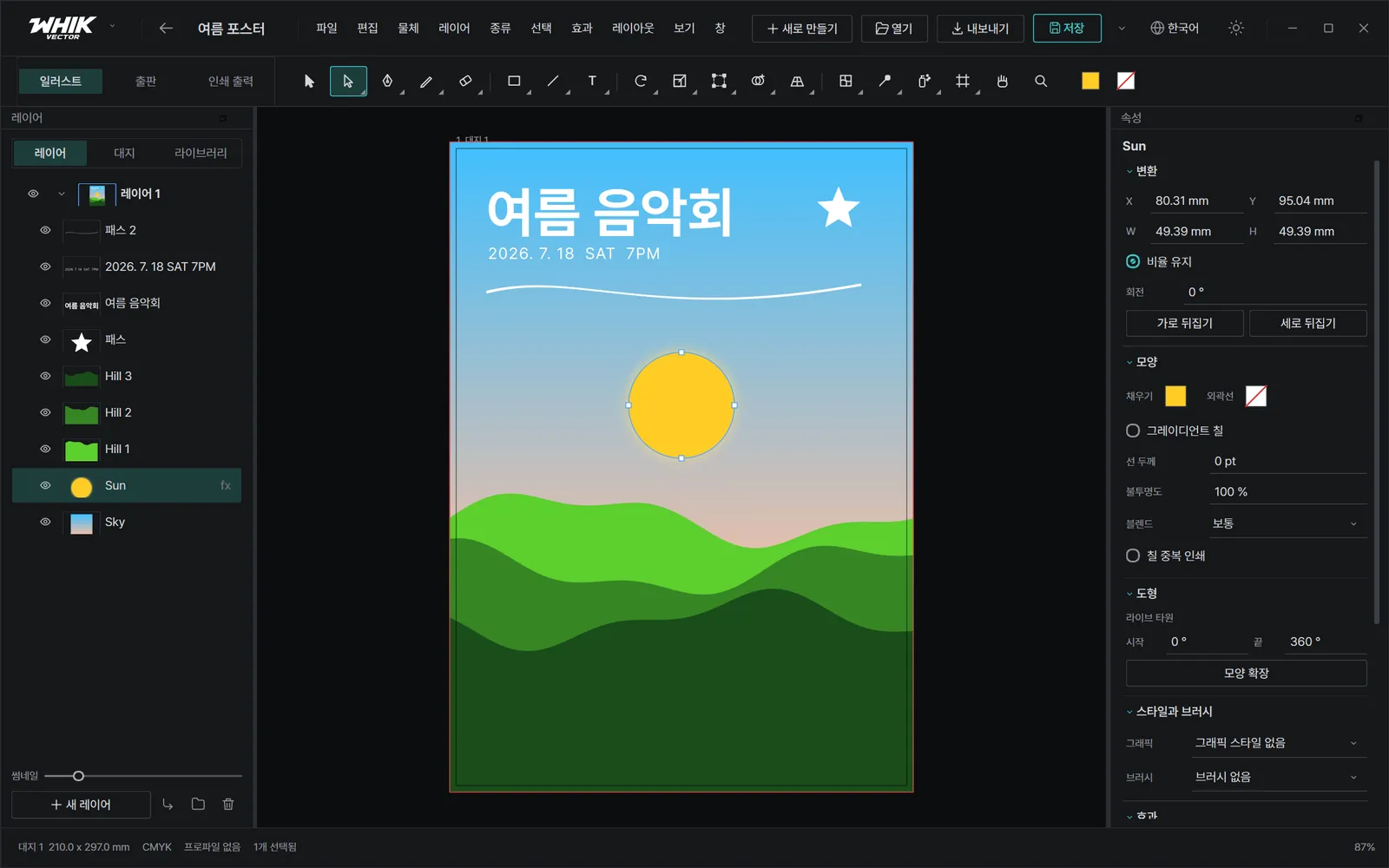
펜 도구로 클릭하면 점, 끌면 곡선이 됩니다. 선택한 패스 위에서 펜 커서에 +가 붙으면 클릭으로 점을 더하고, -가 붙으면 그 점을 지웁니다. 첫 점을 다시 누르면 도형이 닫힙니다.
직접 선택 도구(흰 화살표)로 점과 핸들을 끌어 곡선을 다듬습니다. 핸들을 놓아도 계속 보여서 이어서 다듬을 수 있습니다. Alt를 누른 채 끌면 그 핸들만 움직입니다.
04주요 작업
레이어와 그룹
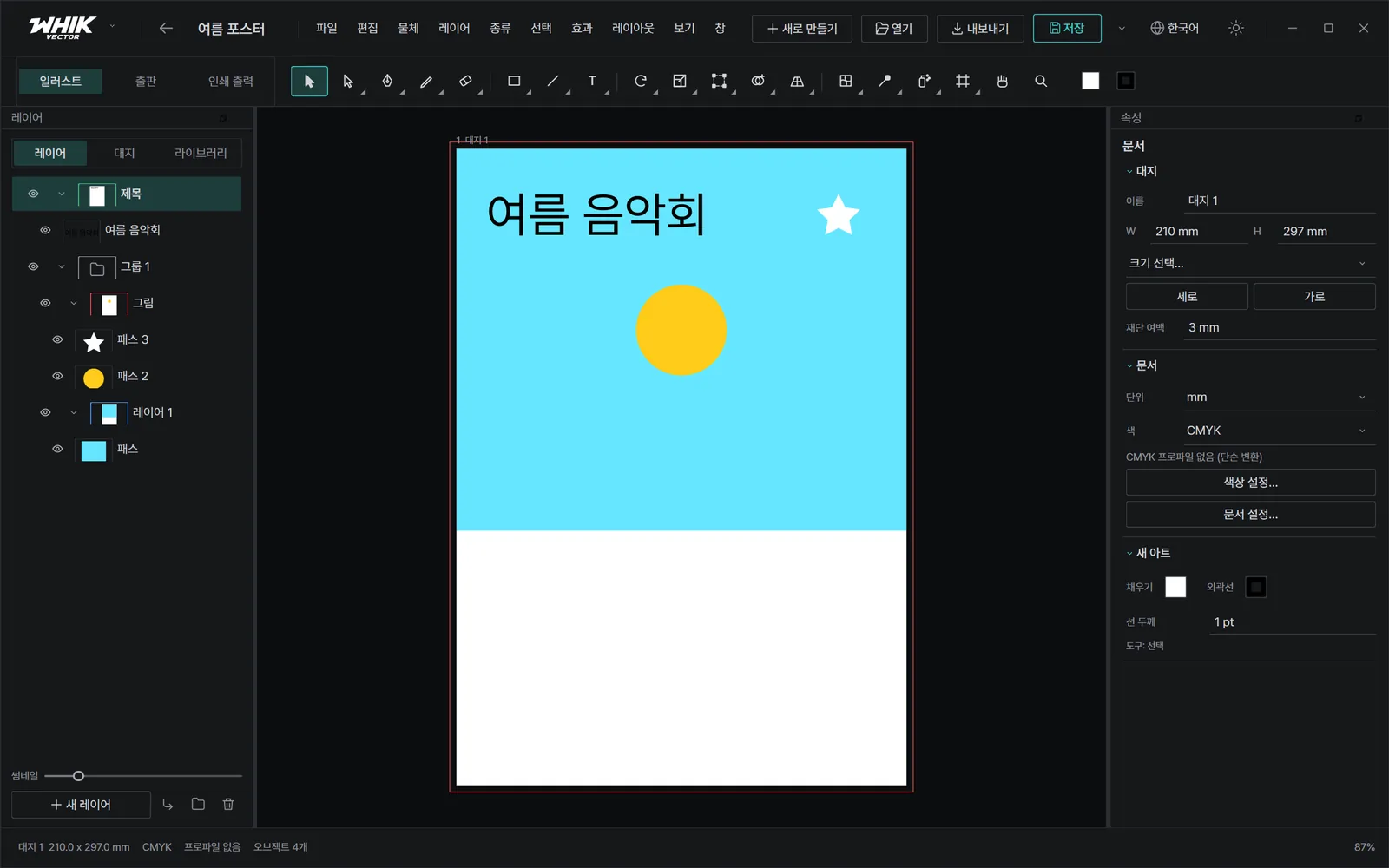
레이어 패널에서 개체를 그룹으로 묶고 순서를 바꿉니다. 눈 모양으로 보이기를, 자물쇠로 잠금을 바꿉니다. 그룹을 두 번 누르면 그 안만 편집합니다.
05주요 작업
색과 라이브러리
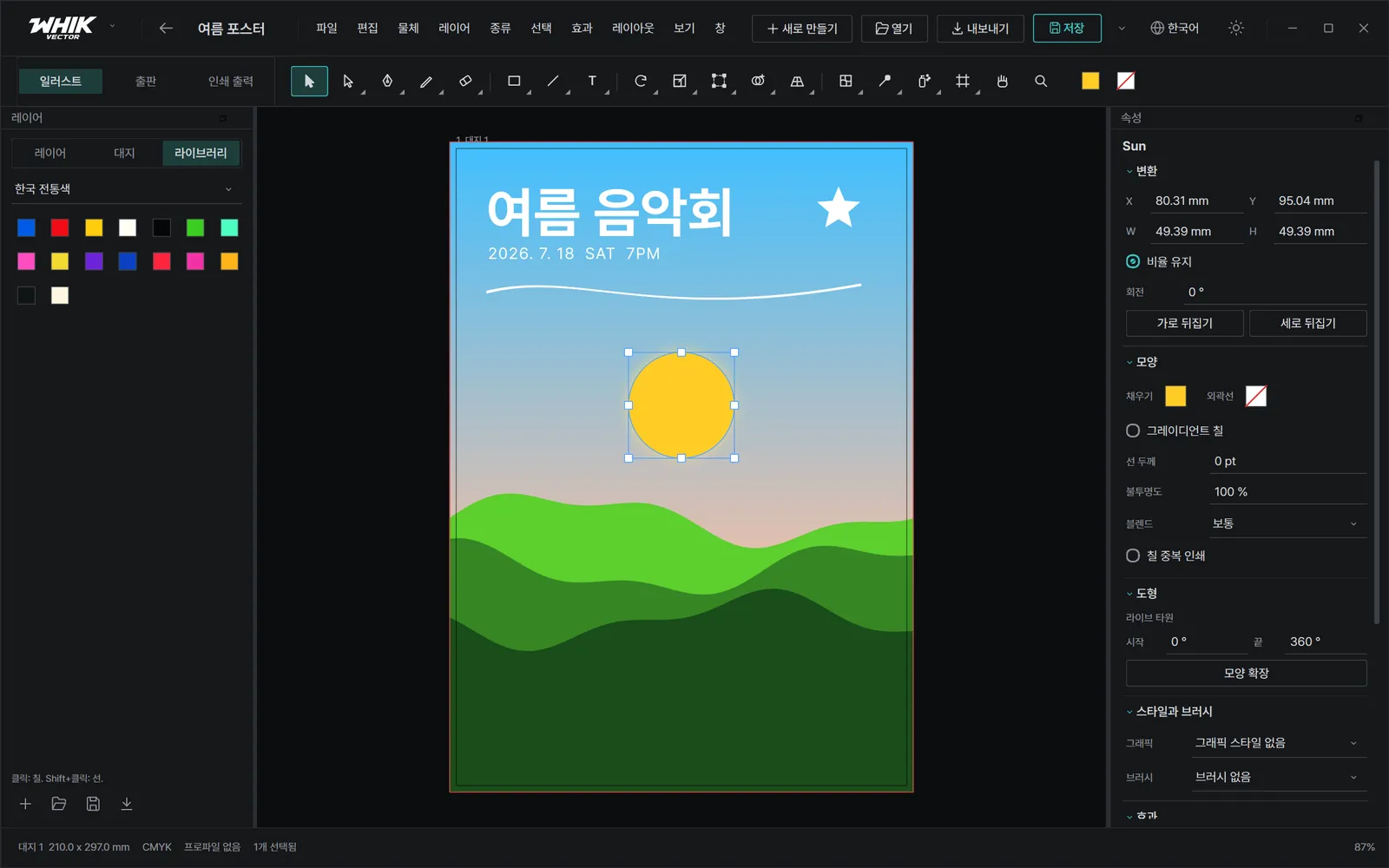
라이브러리 패널에 자주 쓰는 색을 모아 두고 한 번에 칠합니다. 칠과 선 색은 오른쪽 속성이나 위쪽 색 버튼에서 바꿉니다.
06주요 작업
출판: 페이지와 글
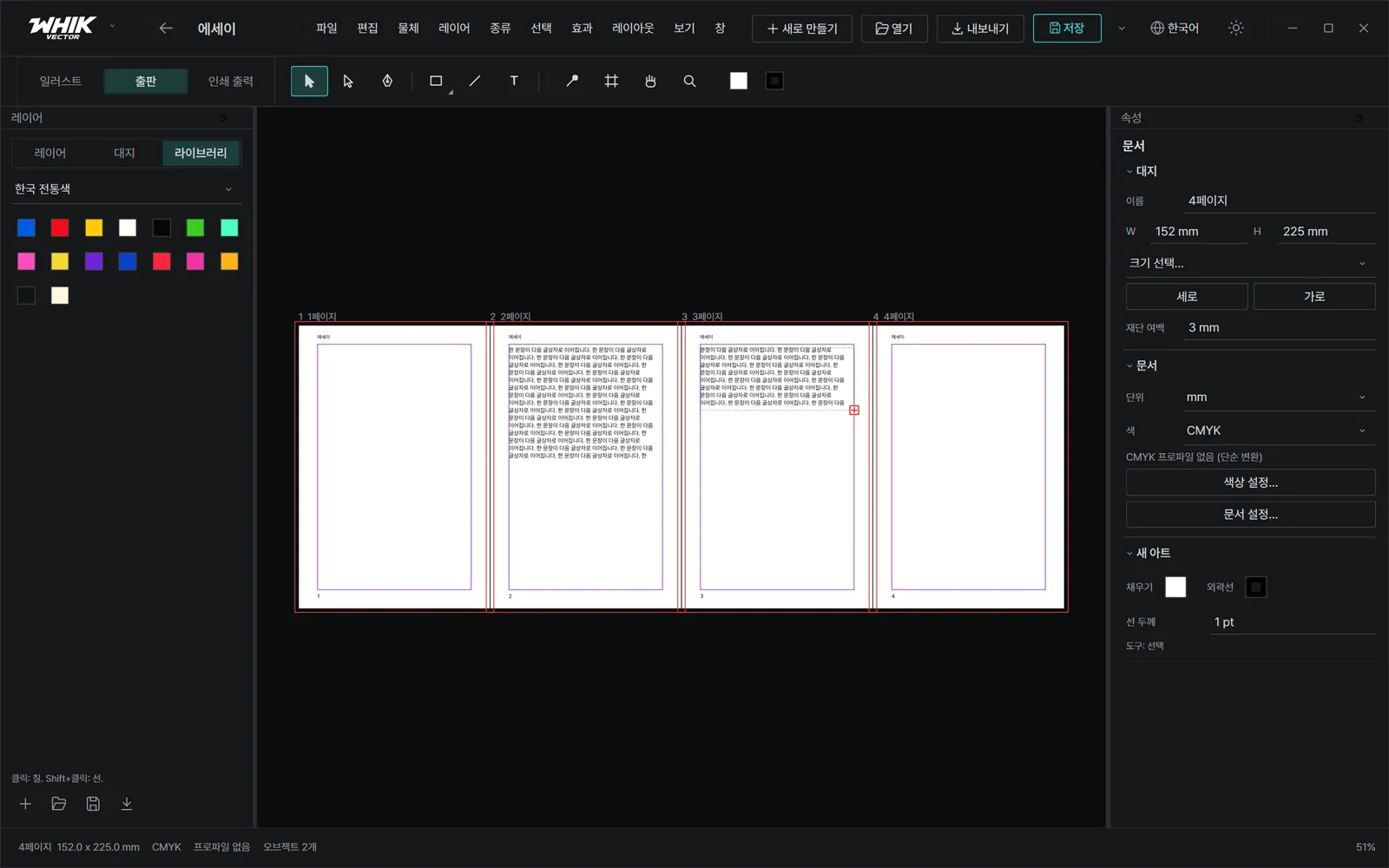
'출판' 작업 공간에서 여러 페이지 문서를 만들고, 글 상자를 이어 긴 글을 흘려 넣습니다. 페이지 크기, 여백, 단위는 오른쪽 문서 속성에서 정합니다.
07더 알아보기
인쇄 출력
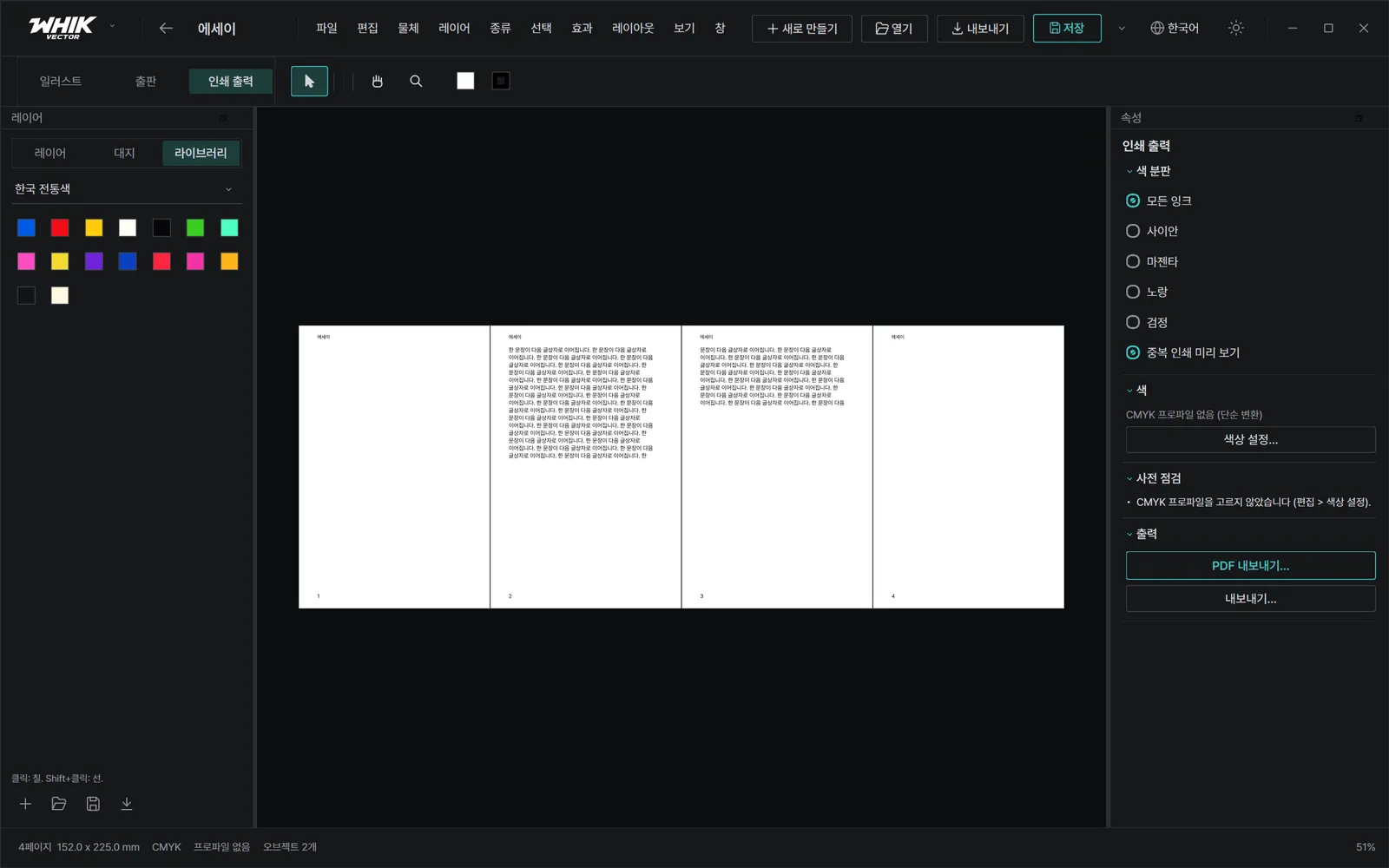
'인쇄 출력' 작업 공간에서 색판을 하나씩 미리 보고, 재단선과 도련을 확인한 뒤 인쇄용 PDF로 내보냅니다.
더 궁금한 점이 있으신가요?
화면을 누르면 크게 볼 수 있습니다.