
WHIK Photo 매뉴얼
WHIK Photo로 사진을 보정하고, 레이어로 합성하고, 그림을 그리는 방법을 실제 화면으로 안내합니다.
01시작하기
새 이미지와 열기
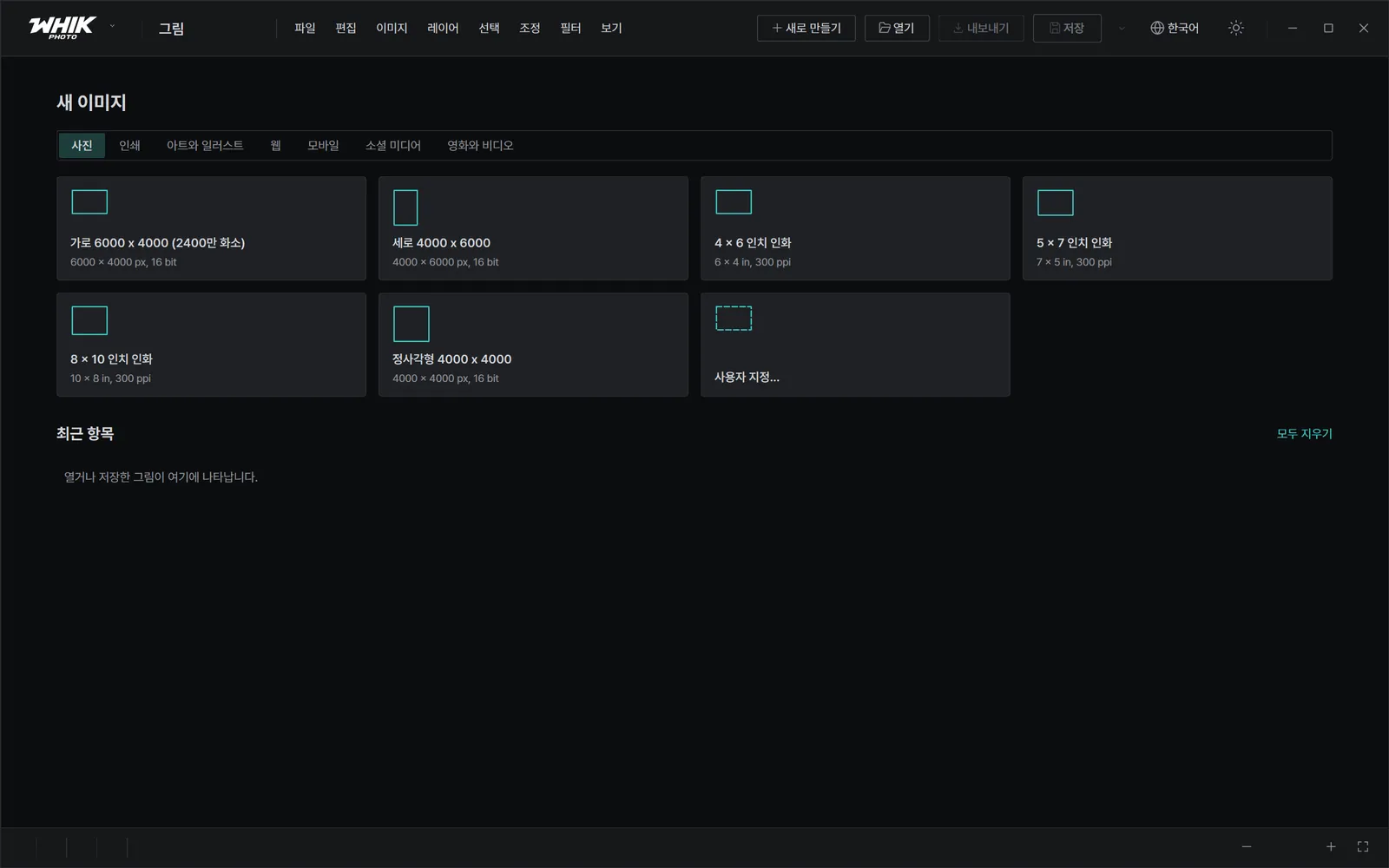
처음 화면에서 크기를 골라 새 이미지를 만들거나, 최근 항목과 '열기'로 사진을 엽니다. 사진, 인쇄, 웹, 모바일 같은 탭에 자주 쓰는 크기가 모여 있습니다.
사진 파일을 창으로 끌어 놓아도 바로 열립니다.
02시작하기
화면 구성
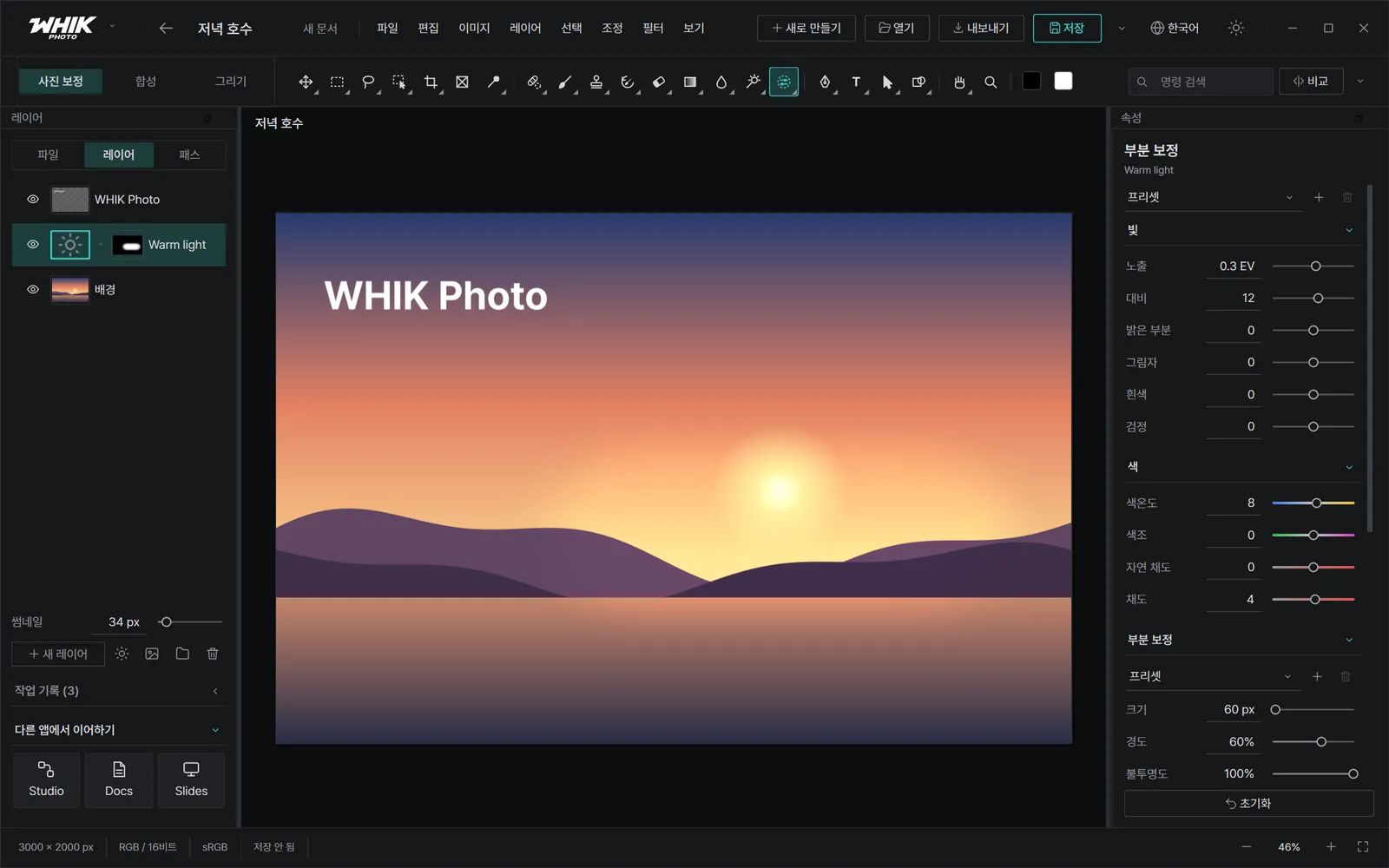
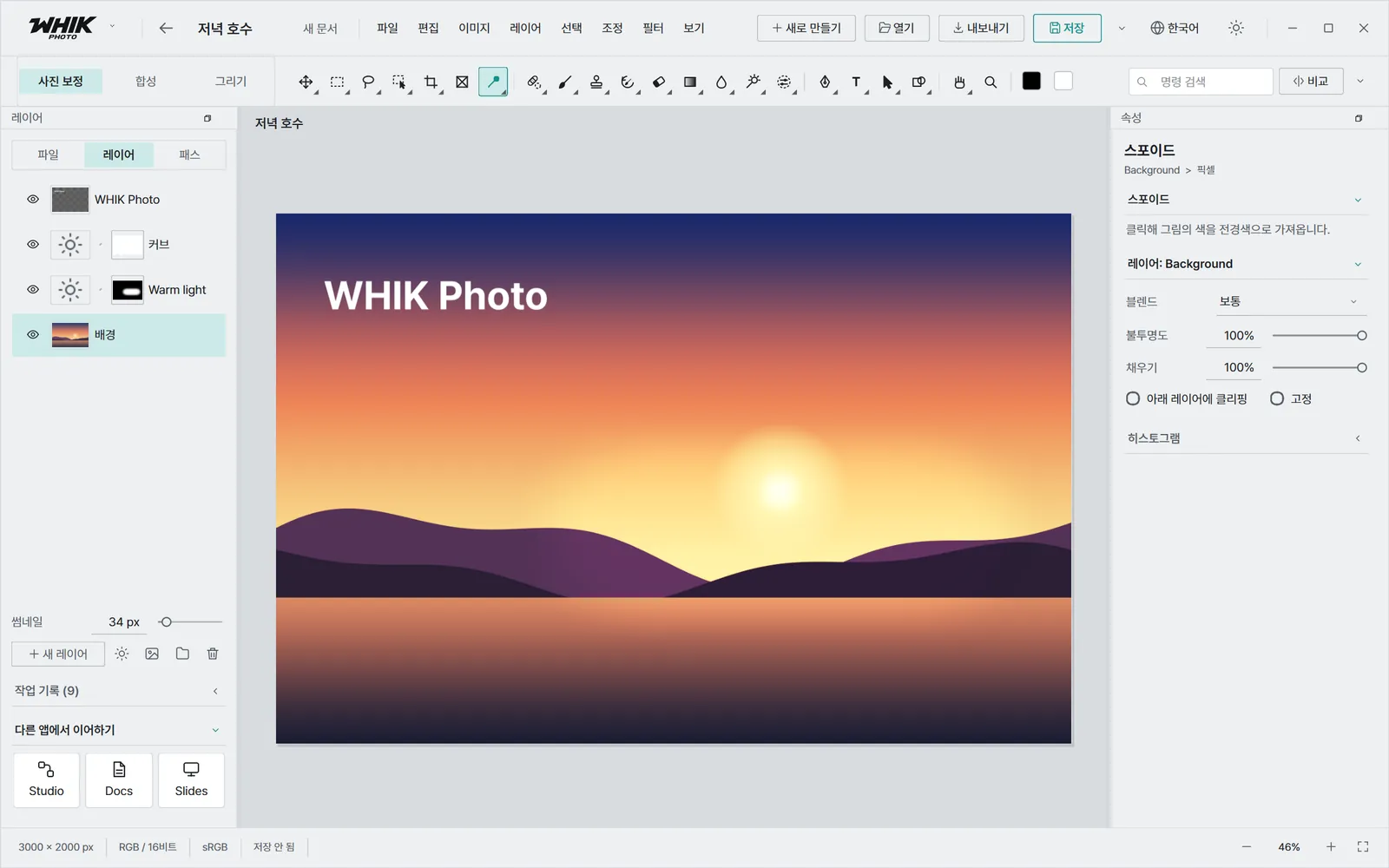
왼쪽은 레이어, 채널, 패스 패널, 위쪽은 도구, 오른쪽은 고른 도구와 레이어의 속성입니다. 맨 위의 '사진 보정, 합성, 그리기'를 누르면 그 작업에 맞는 도구 배치로 바뀝니다.
도구 버튼 오른쪽 아래에 작은 삼각형이 있으면 그 뒤에 다른 도구가 있습니다. 잠깐 누르고 있거나 오른쪽 클릭하면 펼쳐집니다.
03주요 작업
빛과 색, 부분 보정
보정 레이어를 만들면 노출, 대비, 밝은 부분, 그림자, 색온도, 채도를 슬라이더로 조절합니다. 원본 레이어는 그대로 남습니다.
'부분 보정'은 브러시로 칠한 곳에만 보정이 들어갑니다. 크기와 경도, 불투명도를 오른쪽에서 정합니다.
04주요 작업
선택과 합성
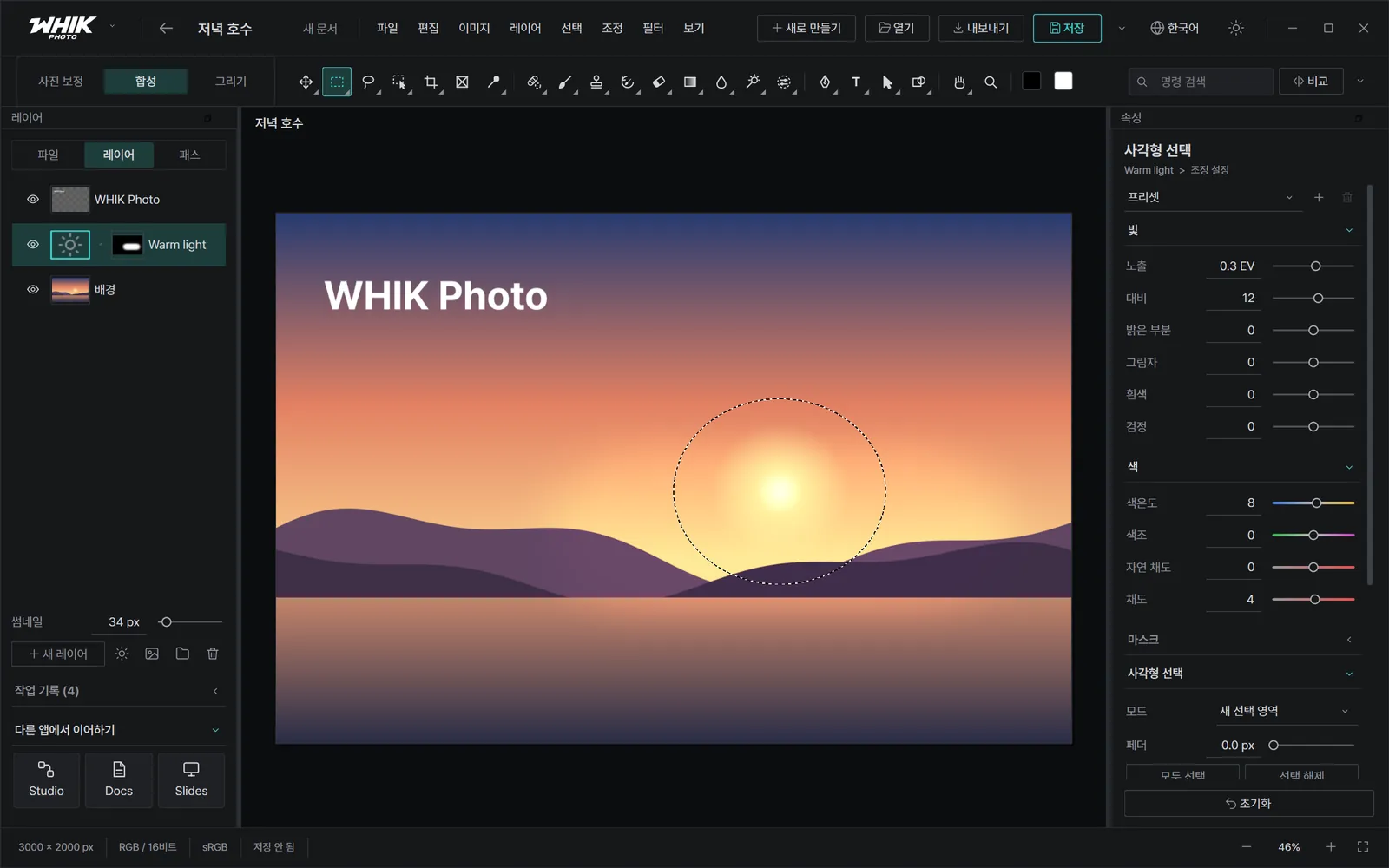
사각형, 타원, 올가미, 자동 선택 도구로 영역을 고릅니다. 선택은 점선으로 보이고, 보정이나 필터는 선택한 곳에만 들어갑니다.
'합성' 작업 공간에서 이미지를 레이어로 겹치고 마스크로 섞습니다.
05주요 작업
브러시로 그리기
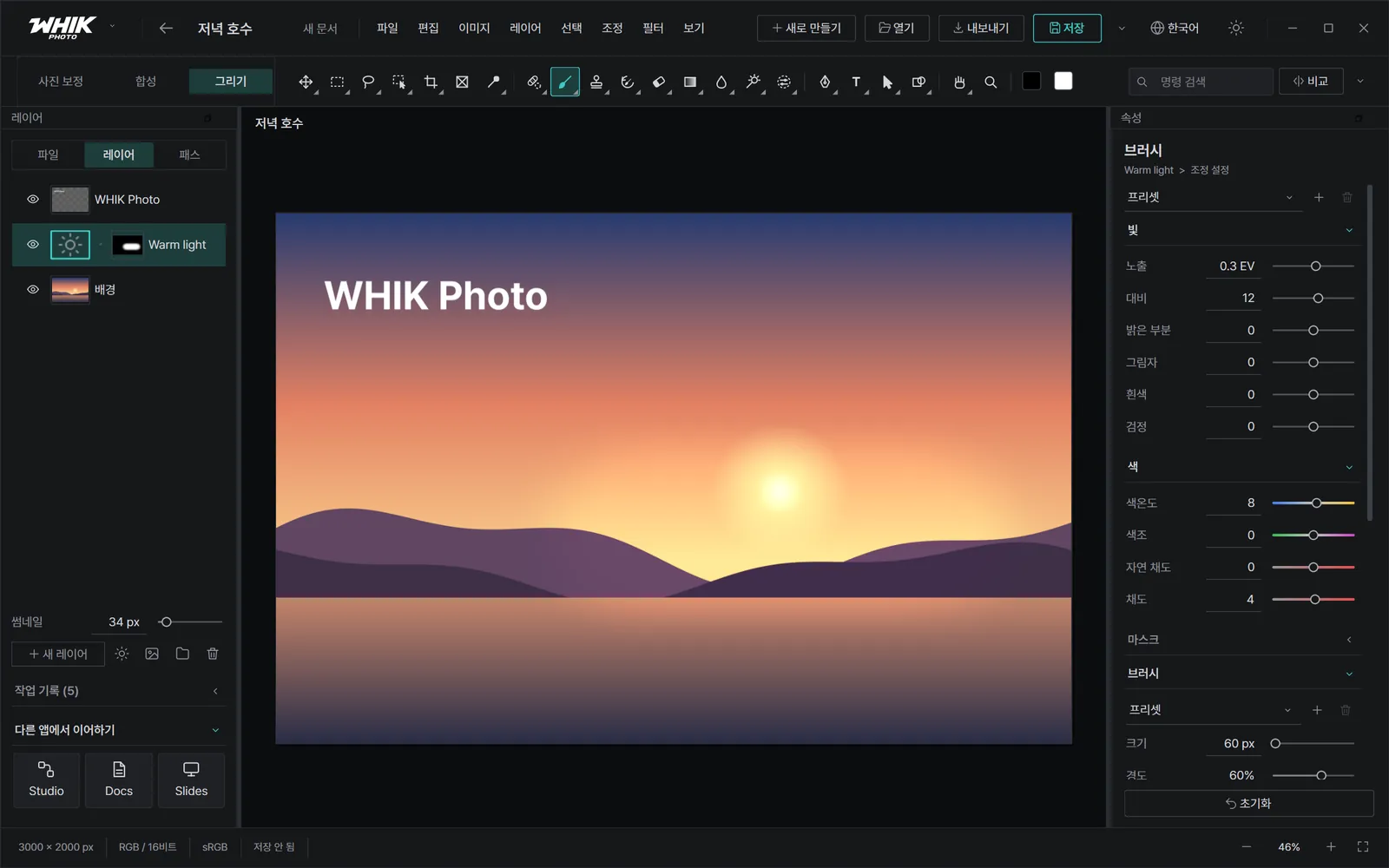
'그리기' 작업 공간에서 브러시, 지우개, 복제, 힐링 도구를 씁니다. 브러시 크기는 [ 와 ] 키로 바꿉니다.
06주요 작업
곡선과 필터
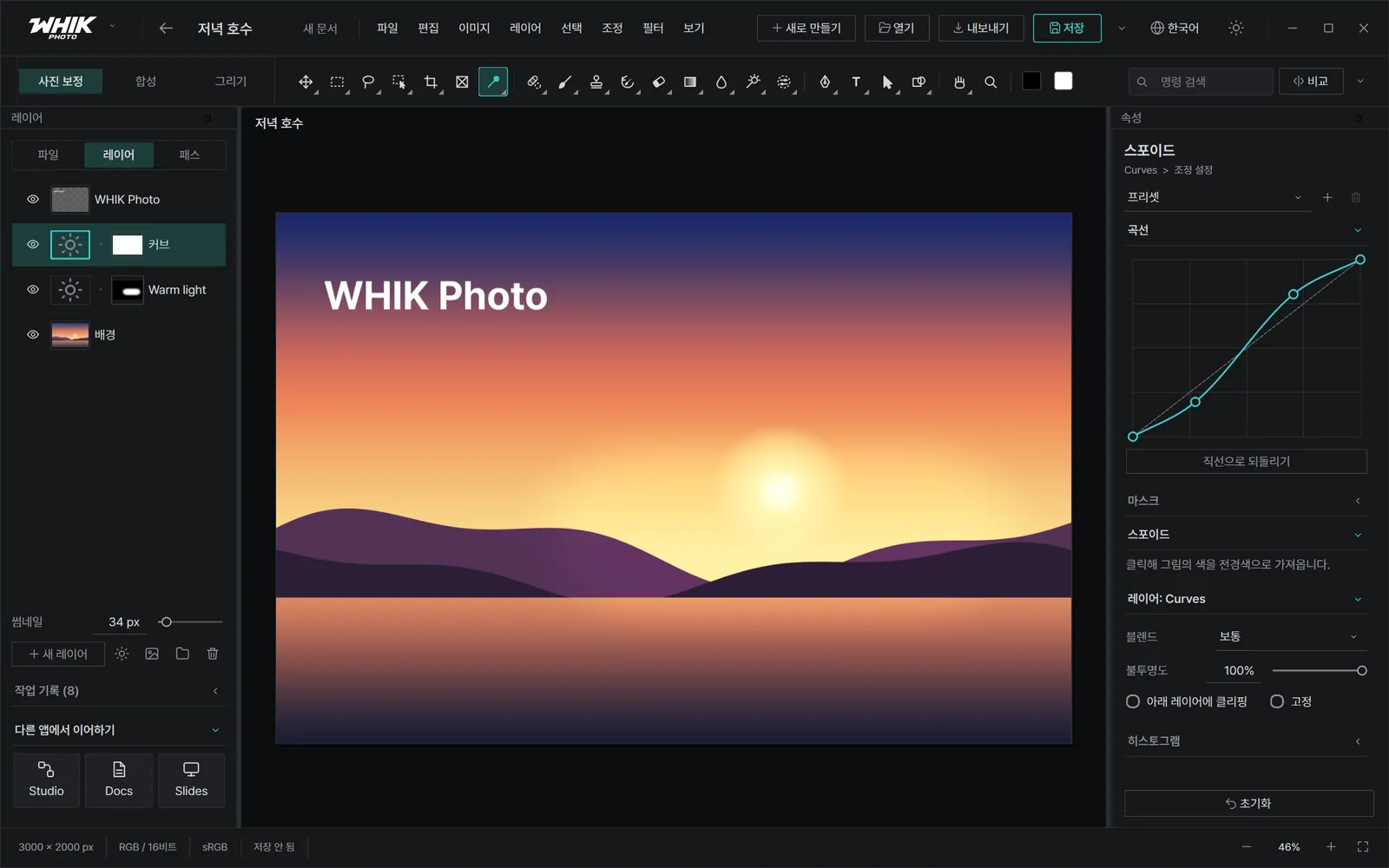
곡선 보정 레이어로 밝기를 구간별로 세밀하게 조절합니다. 점을 끌어 곡선을 바꿉니다.
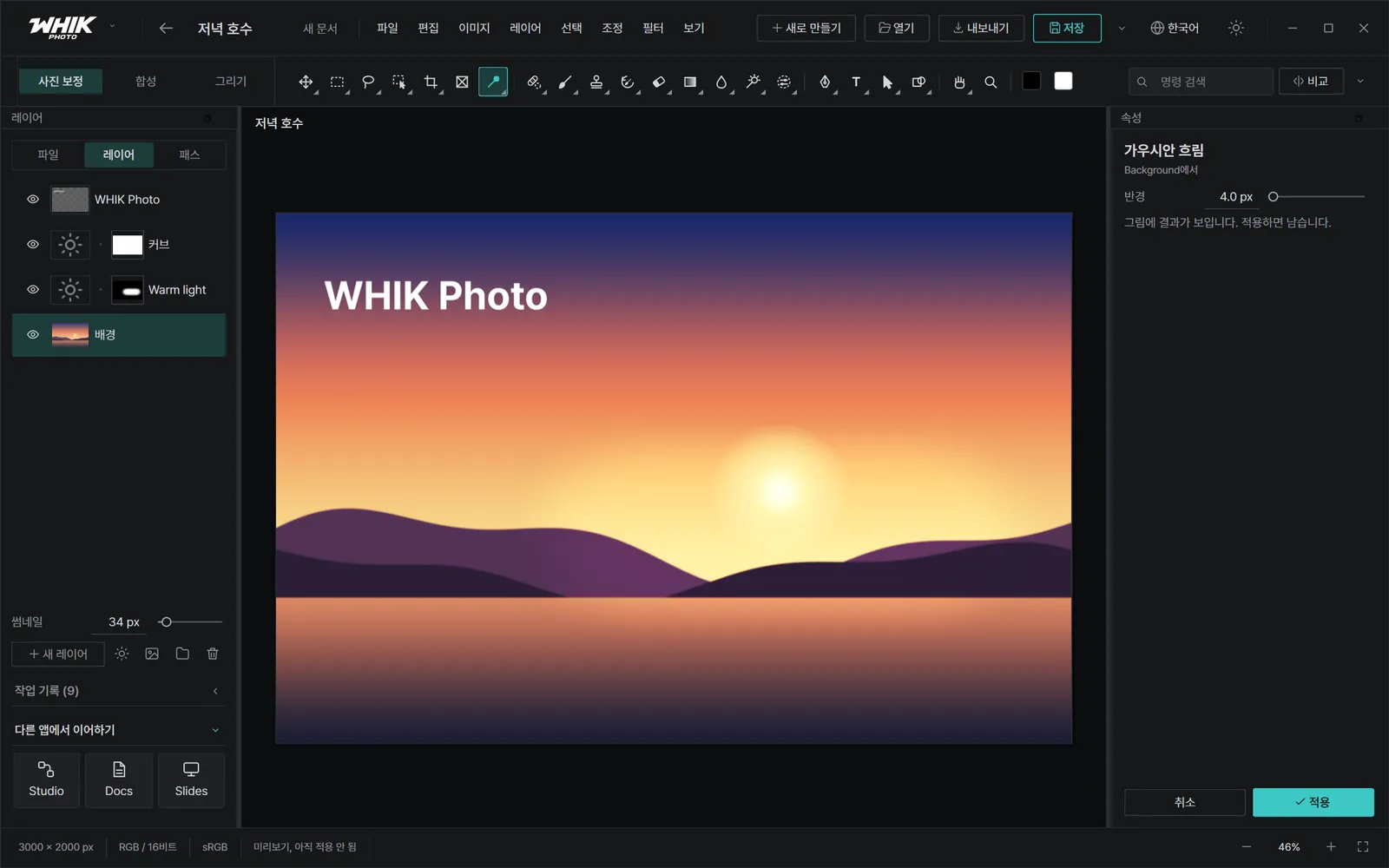
필터 메뉴의 흐림, 선명하게, 노이즈 같은 필터는 미리 보며 값을 정하고 '적용'을 누릅니다.
07더 알아보기
보정 전후 비교
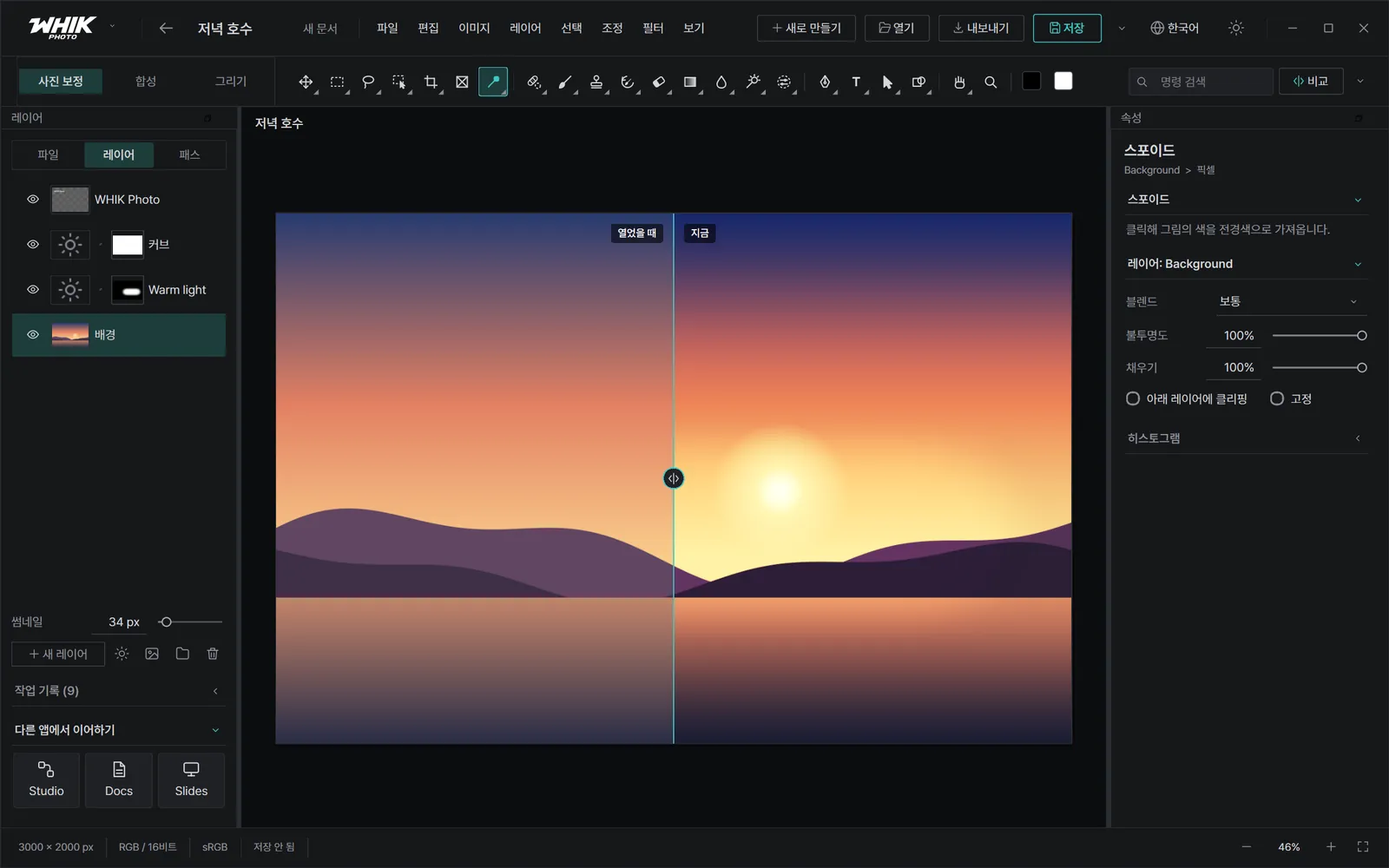
오른쪽 위 '비교'를 누르면 화면을 나눠 보정 전과 후를 함께 봅니다. 가운데 선을 끌어 나누는 위치를 바꿉니다.
08더 알아보기
다른 프로그램으로, 밝은 화면
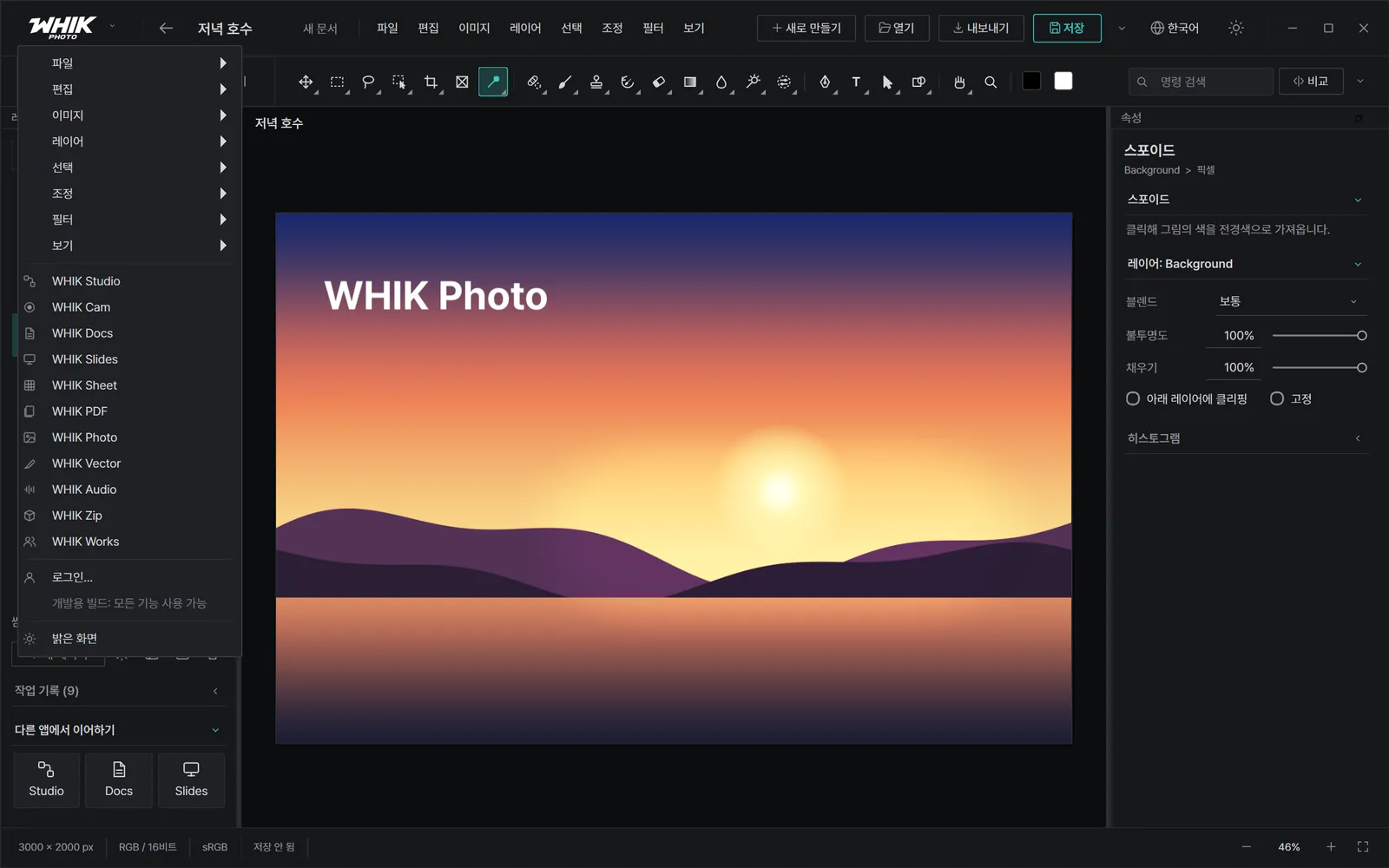
왼쪽 위 WHIK 로고 메뉴에서 다른 WHIK 프로그램을 열고, 작업한 이미지를 Studio, Docs, Slides로 보냅니다.
해 모양 버튼으로 밝은 화면과 어두운 화면을 바꿉니다.
더 궁금한 점이 있으신가요?
화면을 누르면 크게 볼 수 있습니다.